💻 오래된 Windows 노트북을 새것처럼 느끼게 하는 10가지 소프트웨어 설정
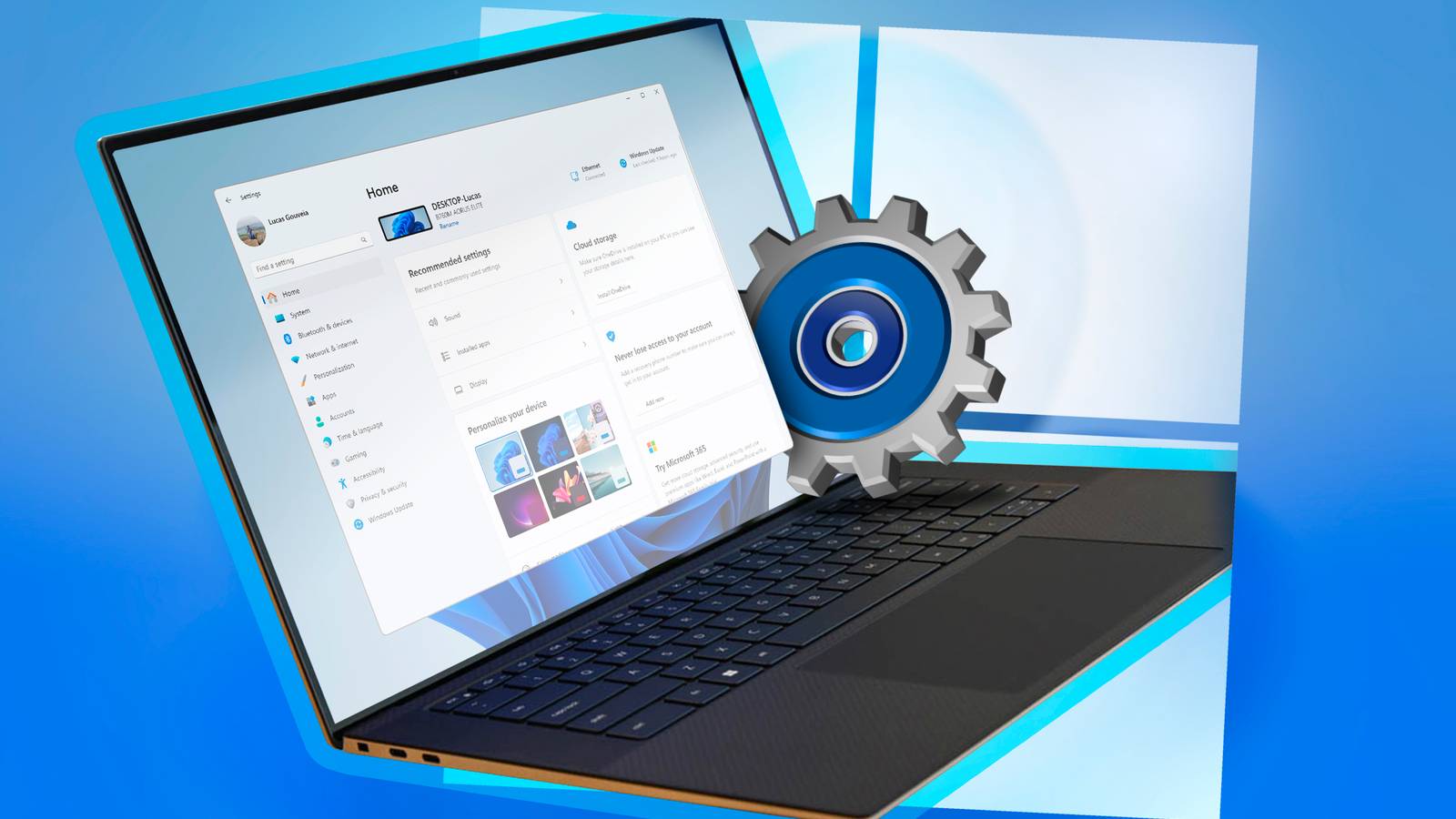
성능 체감 향상 + 부팅/작업 속도 개선 + 시스템 쾌적성 향상
📌 왜 소프트웨어 최적화가 중요한가?
구형 노트북은 하드웨어 한계뿐 아니라, 운영체제 설정·백그라운드 앱·불필요 서비스 때문에 느려지는 경우가 많습니다. 단순 설정 개선만으로도 체감 성능과 반응성을 크게 높일 수 있습니다.
1) 시작 프로그램 정리 (Startup Apps)
자동 실행되는 앱이 많으면 부팅 속도와 초기 로딩 시간이 느려집니다.
- 작업 관리자(Ctrl+Shift+Esc) → 시작 앱(Startup) 선택
- 필요 없는 앱을 사용 안 함으로 변경
→ 빠른 부팅과 리소스 여유 확보에 효과적입니다.
2) 불필요한 앱 제거(앱 정리)
사용하지 않는 프로그램은 디스크 공간을 차지하고 백그라운드 활동으로 리소스를 소모합니다.
- 설정 → 앱 → 설치된 앱에서 Uninstall
→ 공간 확보 + 백그라운드 부담 완화 효과.
3) Windows 업데이트 및 드라이버 최신화
운영체제와 드라이버 업데이트는 성능 개선 + 안정성 향상에 도움이 됩니다.
- 설정 → Windows 업데이트에서 최신 업데이트 적용
- “선택적 업데이트”에 드라이버도 포함되어 있으면 설치
→ 성능·보안 패치 적용으로 미묘한 속도 개선 가능.
4) 백그라운드 앱 권한 조정
백그라운드에서 실행되는 앱들은 메모리와 CPU를 사용합니다.
- 설정 → 앱 → 고급 옵션 → “백그라운드 실행 권한”을 끔
→ 불필요한 상주 프로세스 감소.
5) 시각 효과 최소화
Windows는 기본적으로 시각 효과(애니메이션/그림자)를 많이 사용합니다. 이들을 줄이면 응답성 향상에 도움이 됩니다.
- 제어판 → 성능 옵션 → “최상의 성능으로 조정” 선택
→ 리소스 부담 감소.
6) 전원 모드 조정
전원 설정을 “균형” 또는 “최상의 성능”으로 변경하면 CPU 성능 활용 한계가 증가합니다.
- 설정 → 시스템 → 전원 & 배터리 → 전원 모드 변경
→ 배터리 소모는 늘지만 성능 체감은 상승.
7) 임시 파일 정리 / Storage Sense
임시 파일, 캐시, 설치 잔여물은 디스크 공간을 줄이고 탐색 속도를 떨어뜨립니다.
- 설정 → 시스템 → 저장소 → Storage Sense 자동 정리
→ 공간 확보 효과.
8) 하드 드라이브 최적화
HDD를 사용하는 경우 조각 모음/최적화를 통해 파일 접근 속도를 높일 수 있습니다. SSD라면 자동 최적화가 기본 적용됩니다.
- 시작 → “조각 모음 및 드라이브 최적화” 실행
→ HDD의 경우 특히 체감 향상.
9) 리소스 모니터링 및 프로세스 정리
작업 관리자에서 CPU/메모리/디스크 사용량이 많은 앱을 찾아 종료하거나 설정을 바꿉니다.
- 프로세스 탭에서 불필요 앱 종료
→ 특정 앱이 시스템을 잡아먹는 상황 완화.
10) 알림 및 방해 요소 최소화
불필요한 알림은 시스템 리소스를 쓸 뿐 아니라 사용자 주의를 산만하게 만듭니다.
- 설정 → 시스템 → 알림 → 불필요 앱 알림 끔
→ 안정적인 작업 환경으로 전환.
🧠 추가 팁: 무료 소프트웨어로 관리 강화
다음과 같은 유틸리티 앱을 이용하면 설정을 더 쉽게 최적화할 수 있습니다:
✔ AVG TuneUp / TuneUp Utilities – 자동 유지관리·불필요 파일 제거·시작 앱 관리 등을 지원하는 최적화 소프트웨어.
✔ PC Manager(Windows 마이크로소프트) – 시작 앱/스토리지/성능 분석 기능 제공.
📌 왜 이런 조정이 효과적인가
윈도우는 시간이 지남에 따라 앱 추가, 업데이트 자동 실행, 백그라운드 서비스 누적으로 리소스 부담이 커지는 경향이 있습니다. 위의 설정들은 불필요한 작업을 줄이고, 시스템 자원을 꼭 필요한 곳에만 집중시키는 방식으로 작동합니다.
📊 한눈에 보는 개선 체크리스트
| 시작 앱 정리 | 빠른 부팅 + 메모리 여유 |
| 불필요 앱 제거 | 공간 확보 + 백그라운드 부담 감소 |
| 시각 효과 최소화 | 응답성 향상 |
| 전원 모드 변경 | CPU 성능 활용 증가 |
| Storage Sense 활용 | 임시 파일 자동 제거 |
| 드라이브 최적화 | 파일 접근 속도 향상 |
| 리소스 모니터링 | 병목 앱 식별 |
🔧 마지막으로
소프트웨어만으로 하드웨어 한계를 완전히 없앨 수는 없지만, 위 설정들은 대부분 추가 비용 없이 바로 적용 가능하며 눈에 띄는 체감 속도 향상으로 오래된 노트북을 한동안 더 효율적으로 사용할 수 있게 해줍니다.
'IT 정보 및 팁' 카테고리의 다른 글
| 🤖 AI에 대해 아무도 편하게 말해주지 않는 불편한 진실 4가지 (0) | 2026.01.11 |
|---|---|
| 🚫 노트북을 보조배터리처럼 사용하지 마라 (0) | 2026.01.10 |
| 💻 노트북 덮개 닫아도 계속 쓰는 법 (0) | 2026.01.09 |
| 🎥 “진짜 영상인가, AI 딥페이크인가?” 7가지 결정적 단서로 제대로 판별 (1) | 2026.01.08 |
| ⚡ USB-C 포트는 그냥 충전만 하는 곳이 아니다 (0) | 2026.01.07 |


댓글