💻 노트북 덮개 닫아도 계속 쓰는 법
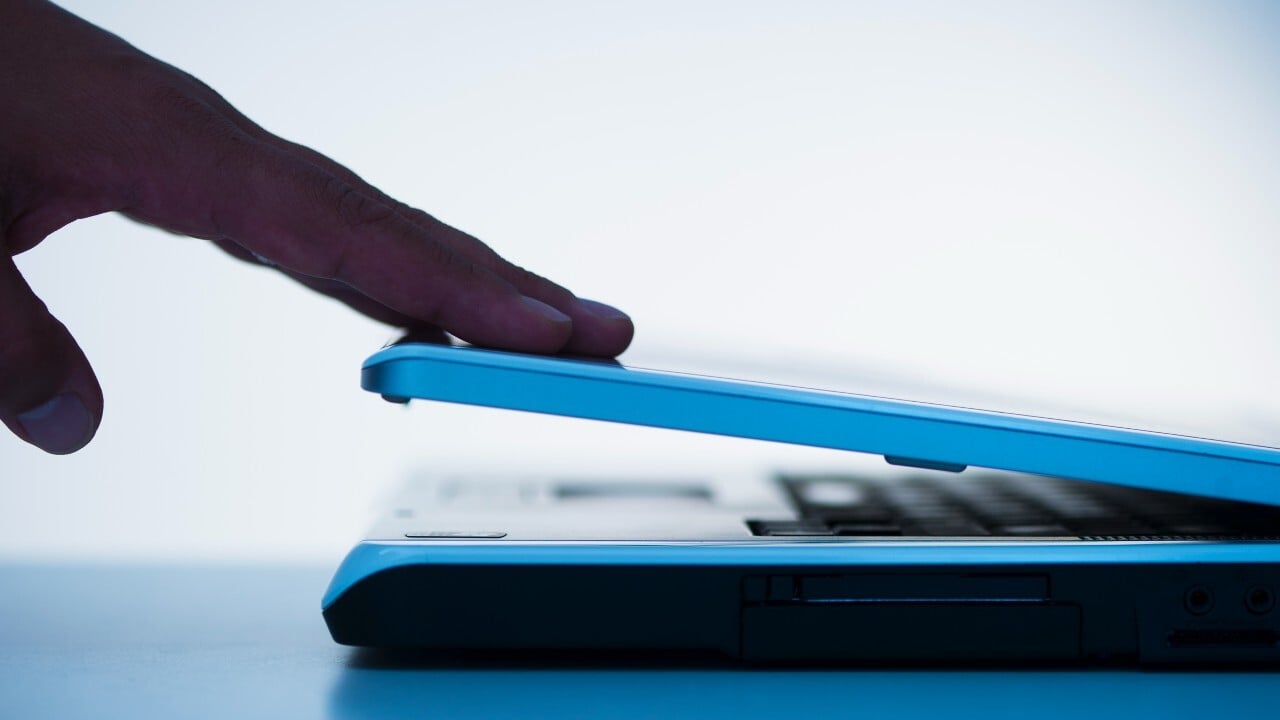
클램쉘 모드(Clamshell Mode)로 외부 모니터/키보드 마우스를 활용하는 설정 가이드
많은 노트북은 기본적으로 덮개를 닫으면 절전(Sleep) 또는 최대 절전(Hibernate) 상태로 들어갑니다. 이 상태는 전력 소모를 줄이는 데는 좋지만, 외부 모니터나 독에 연결해 데스크톱처럼 쓰려는 경우에는 불편합니다. 이런 경우 덮개를 닫아도 계속 작동하도록 설정을 변경할 수 있습니다.
⚙️ 1) 왜 기본적으로 절전 모드일까?
윈도우와 대부분 노트북 운영체제는 덮개 닫힘을 절전 명령으로 설정해 두는데, 이는 사용자가 이동 중 전원 버튼을 누르지 않아도 자동으로 절전으로 전환되도록 하기 위함입니다.
절전(Sleep)은 RAM의 상태만 유지한 채 전력 소비를 최소화하는 상태입니다.
하지만 덮개를 닫아도 작동 유지가 필요할 때가 많습니다:
✔ 외부 모니터 + 외부 입력 장치로 데스크탑처럼 쓰고 싶을 때
✔ 서버/다운로드 등 백그라운드 작업을 계속 유지해야 할 때
✔ 듀얼 모니터 설정으로 노트북 화면 대신 외부 화면을 주로 쓰는 경우
🛠 2) Windows에서 덮개 닫아도 계속 작동하도록 설정하기
🔹 설정 단계 (Windows 10/11 공통)
- 시작 버튼 → 제어판(Control Panel) 을 엽니다.
- 하드웨어 및 소리(Hardware and Sound) → 전원 옵션(Power Options) 을 클릭합니다.
- 왼쪽 메뉴에서 덮개를 닫을 때 수행할 작업(Change what closing the lid does) 을 선택합니다.
- ‘When I close the lid’ 항목에서 다음 옵션을 설정합니다:
- On battery (배터리 시): Sleep / Do nothing
- Plugged in (전원 연결 시): Do nothing
- 변경 내용 저장(Save changes) 을 클릭합니다.
👉 이렇게 하면 덮개를 닫아도 노트북이 절전으로 들어가지 않고 계속 작동합니다.
Tip: 배터리 상태에서도 계속 작동하게 하면 배터리가 빨리 소모되므로, 일반적으로 전원 어댑터가 연결된 상태에서만 Do nothing으로 설정하는 것이 좋습니다.
🖥️ 3) 덮개 닫아두고 외부 디스플레이/주변기기 연결하기
✔ 외부 모니터 연결
- HDMI / DisplayPort / USB-C / Thunderbolt 등을 이용해 외부 모니터와 연결합니다.
- 모니터에서 해상도/확장(Extend) 또는 미러(Mirror) 모드를 설정합니다.
⇒ 외부 모니터를 주 모니터로 설정하면 효율적인 데스크톱 환경이 됩니다.
✔ 외부 입력 장치
노트북 덮개를 닫으면 내장 키보드/트랙패드는 사용 불가능해지므로 다음 장치를 연결합니다:
- 유선/무선 키보드
- 마우스 / 트랙볼
- USB 허브 또는 도킹 스테이션(여러 장치/포트를 동시에 관리)
📦 4) 클램쉘 모드 사용 시 유용한 환경
다음 상황에서 덮개 닫은 채 사용이 특히 유용합니다:
✔ 외부 모니터 + 전체 화면 작업
✔ 책상 공간 절약
✔ 배열형 데스크탑 대체
✔ 백그라운드 작업 지속(다운로드, 서버, 랜더링 등)
이런 용도로 책상 중앙에 모니터·키보드/마우스를 두고 노트북은 작업 백엔드 장치로 사용하는 것이 효율적입니다.
❗ 5) 주의할 점 & 베스트 프랙티스
🔥 1) 발열 관리
덮개를 닫으면 통풍이 제한될 수 있고, 일부 노트북은 키보드 위쪽으로 열을 방출하므로 발열이 높아질 수 있습니다.
이를 개선하려면:
- 노트북 스탠드 또는 냉각 패드 사용
- 덮개 닫힘 상태에서도 통풍이 되는 위치에 배치
▶ 고성능 게임/영상 렌더링 등의 작업은 특히 발열을 신경 써야 합니다.
🔌 2) 전원 연결을 권장
외부 모니터/도킹/USB 포트 사용 시 전력 소비가 늘어나므로 전원 어댑터 연결이 필요합니다.
배터리로만 계속 켜두면 빠르게 방전될 수 있습니다.
📉 3) 배터리·열 감지
- 오래 지속되는 덮개 닫힘 작업은 노트북 배터리 및 온도 상태에 영향을 줄 수 있습니다.
- 배터리 수명이 최대한 유지되도록 **전원 연결 + 절전 옵션(화면은 꺼짐)**을 병행 설정하는 것이 좋습니다.
📌 6) 마무리 체크리스트
✔ 덮개 닫아도 Do nothing 으로 전원 옵션 설정
✔ 외부 모니터/키보드/마우스로 주변기기 연결
✔ 전원 어댑터 상시 연결
✔ 발열 관리(스탠드/쿨러 등)
✔ 외장 장치 드라이버 확인
🧠 결론
노트북은 기본 설정에서 덮개를 닫으면 절전 상태로 전환되지만, 설정 변경을 통해 덮개를 닫은 채로 계속 작동시킬 수 있습니다. 이 기능은 데스크톱 대체, 생산성 향상, 책상 공간 최적화 등 다양한 환경에서 매우 유용합니다. 다만 발열과 전력 관리에는 주의를 기울여 최적의 환경을 유지하는 것이 좋습니다.
'IT 정보 및 팁' 카테고리의 다른 글
| 🤖 AI에 대해 아무도 편하게 말해주지 않는 불편한 진실 4가지 (0) | 2026.01.11 |
|---|---|
| 🚫 노트북을 보조배터리처럼 사용하지 마라 (0) | 2026.01.10 |
| 🎥 “진짜 영상인가, AI 딥페이크인가?” 7가지 결정적 단서로 제대로 판별 (1) | 2026.01.08 |
| ⚡ USB-C 포트는 그냥 충전만 하는 곳이 아니다 (0) | 2026.01.07 |
| 🎧 AirPods만 좋은 블루투스 이어버드가 아니다 (0) | 2026.01.04 |


댓글