반응형
Windows 11 작업 표시줄에서 검색 아이콘 없애는 법 🧹
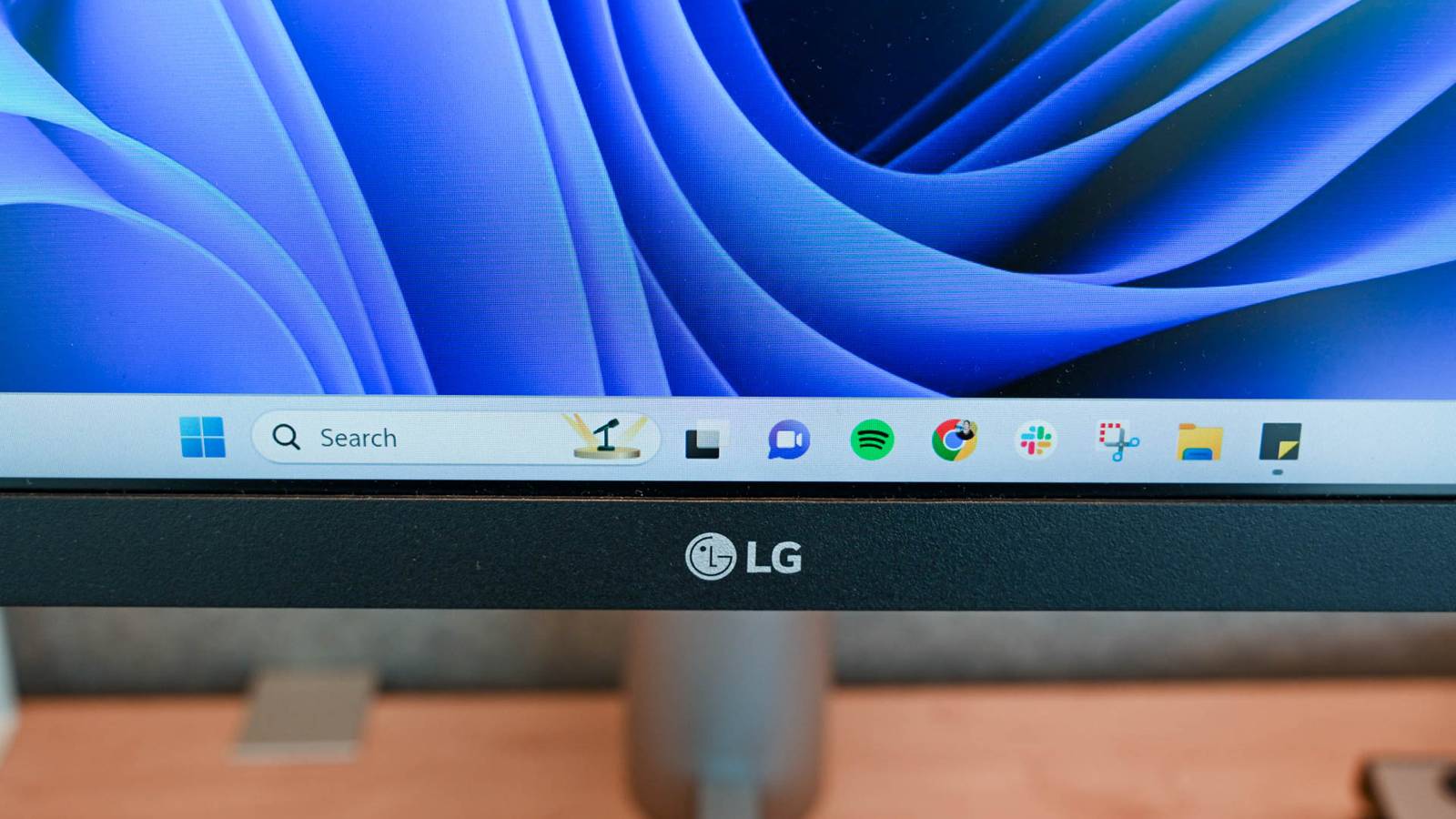
부제: 설정만 몇 번이면 간단히 지울 수 있는 불필요한 아이콘 정리법
주요 내용 요약
Windows 11에서는 작업 표시줄에 검색(Search) 아이콘 또는 검색 강조(Search Highlights) 아이콘이 표시될 수 있는데, 이게 거슬릴 때 쉽게 제거할 수 있는 방법이 있음. HowToGeek 글에서는 이 과정을 단계별로 설명하고 있어. 하우투긱
단계별 제거 방법
아래 순서대로 하면 검색 아이콘을 숨기거나 제거할 수 있어:
단계설명
| 1. 설정 열기 | 설정(Settings) 앱 실행 |
| 2. 개인 설정 → 작업 표시줄 | 왼쪽 메뉴에서 Personalization → Taskbar 선택 |
| 3. Taskbar 항목(Taskbar items) | 작업 표시줄 설정 창 아래쪽에 “Taskbar items (작업 표시줄 항목)” 섹션 있음 |
| 4. Search 옵션 설정 변경 | Search 항목 옆의 드롭다운 메뉴를 클릭하고 “Hide(숨기기)” 또는 끄기 선택 → 아이콘 사라짐 MakeUseOf+2하우투긱+2 |
| 5. 검색 강조(Search Highlights) 아이콘 제거 | 만약 Search 아이콘은 사라졌는데 작은 아이콘 또는 하이라이트 아이콘이 남아 있다면, 설정 → 개인 설정 → 작업 표시줄 → Search 옵션 안의 Show search highlights 또는 유사 항목을 끄기 Tech Savvy Life+2하우투긱+2 |
팁 & 보완 정보
- 메뉴 우클릭 → Taskbar 설정으로 바로 이동 가능
- Search 아이콘 제거해도 Win + S 단축키로 검색 기능은 사용할 수 있음
- 만약 옵션이 안 보인다면 Windows 버전이 오래됐거나 일부 설정이 제한된 상태일 수 있음
- 기업용 / 그룹 정책(GPO) 환경에서는 로컬 설정만으론 변경이 제한될 수 있음
반응형
사업자 정보 표시
㈜로드파크 | 박대희 | 경상북도 경산시 진량읍 아사길 31-14 | 사업자 등록번호 : 135-86-07055 | TEL : 053-801-0488 | Mail : roadpark1@gmail.com | 통신판매신고번호 : 호 | 사이버몰의 이용약관 바로가기
'IT 정보 및 팁 > 컴퓨터-윈도우' 카테고리의 다른 글
| YouTube 영상 다운로드하는 방법 & 주의사항 🎥 (0) | 2025.10.12 |
|---|---|
| Windows 광고 / 제안 / 팝업 없애는 완전 가이드 🚫 (0) | 2025.10.11 |
| 인터넷 연결 안 될 때, 먼저 해봐야 할 12가지 해결 팁 🌐 (0) | 2025.10.09 |
| ISP 제공 라우터, 왜 ASAP 바꿔야 할까? 🔄 (0) | 2025.10.08 |
| 내 PC 전력 너무 많이 쓰는 걸까? ⚡ (0) | 2025.10.05 |


댓글