반응형
Windows 부팅 속도 확 줄이기: 시작 프로그램 끄는 법 🖥️
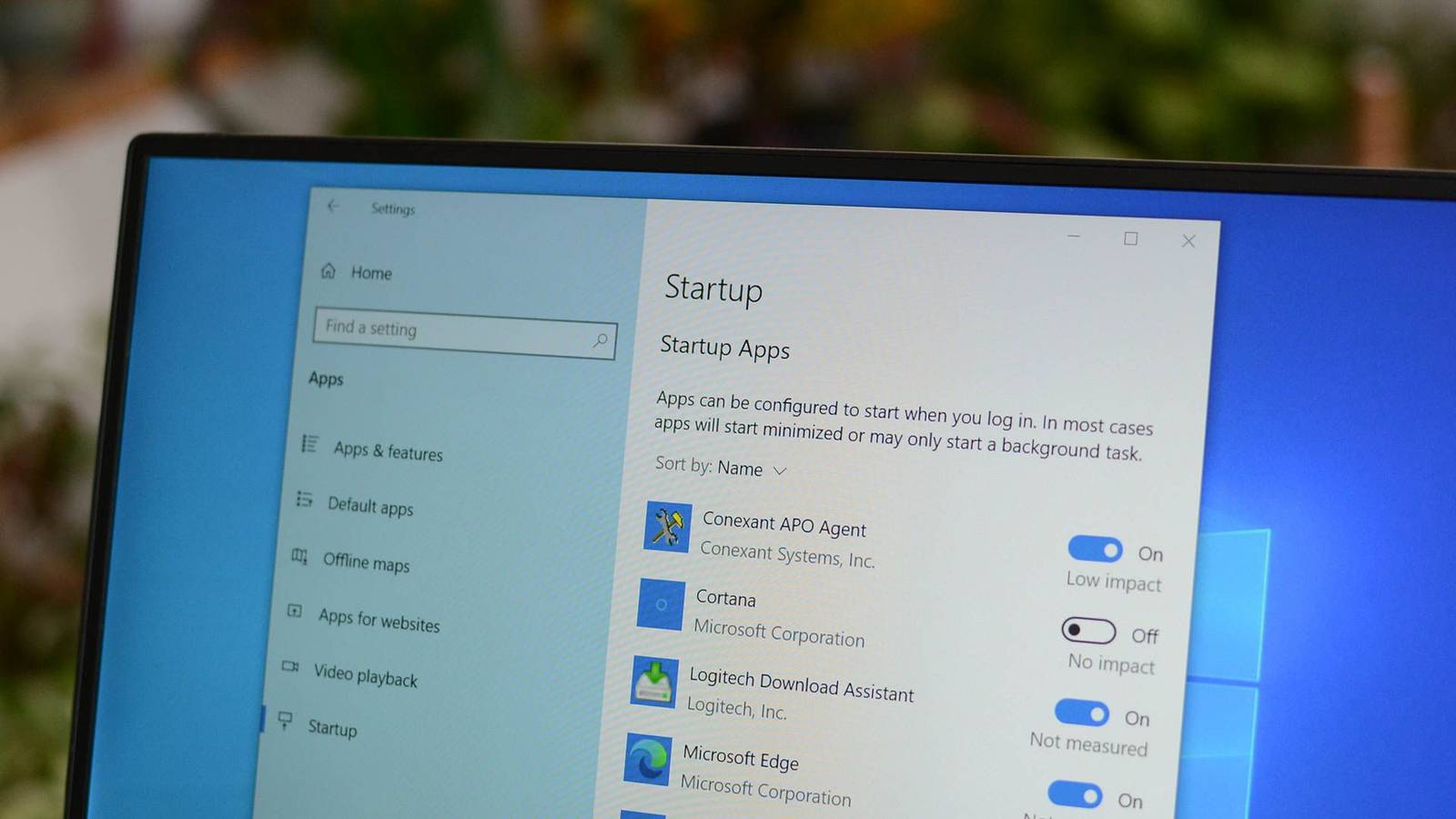
부제: PC 켜면 바로 데스크탑 뜨게 – 불필요한 프로그램 자동 실행 차단으로 시간·리소스 절약
요약 한 문장
시작 프로그램이 많을수록 부팅 후 바탕화면이 ‘사용 가능’ 상태가 되기까지 걸리는 시간이 길어지는데, 필요 없는 것들을 끄면 눈에 띄게 빨라져.
왜 시작 프로그램이 부팅을 느리게 만드나?
- 부팅 시 여러 앱/도구들이 동시에 실행되면 CPU, 디스크 I/O, 메모리 사용량 증가 → 전체 시스템 준비 시간이 늘어남. How-To Geek+2How-To Geek+2
- 특히 “High Startup Impact”인 앱들이 많으면 전체 부팅 지연이 뚜렷함. XDA Developers+1
- 자동 실행 앱들은 시스템 트레이(icon tray)도 지저분하게 만들어서, 부팅 직후 사용 가능 상태가 되어도 응답성이 늦는 느낌 줄 수 있음. How-To Geek+1
시작 프로그램 끄는 방법 (Windows 10 / 11 기준)
방법구체 과정
| 방법 1: 작업 관리자(Task Manager) 사용 | 1. Ctrl + Shift + Esc 누르거나 작업 표시줄 우클릭 → Task Manager 실행 2. 창이 간단 모드면 “More details(자세히 보기)” 클릭 3. “Startup” 탭 선택 4. 각 앱 옆의 “Startup impact” 열 보고, 불필요한 앱 선택 → Disable 클릭 5. 다음 재부팅 후 변화 확인 How-To Geek+1 |
| 방법 2: 설정(Settings)에서 제어 | Windows 설정 → Apps → Startup (또는 Settings → Apps & Startup) 여기서 앱 별로 자동 시작 여부 토글로 켜거나 끌 수 있음 이 방식이 사용자 친화적임. All Things How+1 |
| 방법 3: 서비스 서비스(msconfig / 서비스 탭) 점검 | Win + R → msconfig 입력 → Services 탭에서 “Hide all Microsoft services” 체크해서 필수 서비스 제외 나머지 서비스 중 불필요한 것 찾아 비활성화 주의: 서비스 비활성화는 앱처럼 간단히 복구 어려울 수 있으므로 앱별로 한두 개씩 해보고 테스트하는 것이 좋음. XDA Developers+1 |
일반적으로 끄면 좋은 시작 프로그램 예시
- 클라우드 동기화 앱들(OneDrive, Google Drive 등) – 켜고 싶을 때 수동으로 여는 것으로 충분한 경우 많음. Click This Blog+1
- 메신저 / 회의 앱 (Zoom, Skype 등) – 자동 로그인 필요 없다면 부팅 직후 실행 안 되도 됨. Click This Blog+1
- 자동 업데이트 / 알림 도구 (Adobe updater 등) – 필요 시 수동 실행 가능함. How-To Geek+1
- 게임 런처 / 보조 앱 / 제조사 유틸리티 등 – 대부분 사용자가 직접 실행하면 됨. Geek Rewind+1
주의할 앱 / 기능: 꺼서 안 되는 것들
- 백신 소프트웨어(Antivirus) – 보안상 부팅 시 자동 실행이 필요함. PCWorld
- 그래픽 드라이버 / 사운드 드라이버 관련 프로그램 – 하드웨어 작동에 필요한 경우 있음. How-To Geek+1
- 시스템 유틸리티 / 제조사 드라이버 관리 프로그램 – 일부는 부팅 시 필수거나 안정성 측면에서 중요한 역할을 함. 껐다가 문제가 생기면 다시 켤 수 있도록 기억해두기.
체감 개선 사례 & 효과
- 시작 프로그램 몇 개 끄기만 해도 부팅 시간 10~20초 줄어드는 경우 흔함. PCWorld+1
- 초기 부팅 시 “바탕화면 화면 뜨는 데까지의 딜레이”가 줄어들어, PC 켤 때 느끼는 지연감이 줄어들음. How-To Geek+1
정리: 시작 프로그램 관리 체크리스트
- Task Manager → Startup 앱 목록 확인
- “Startup Impact”가 High / Medium인 앱 중 사용 빈도 낮거나 자동 실행 필요 없는 앱 골라 끄기
- 설정(Settings) → Startup 항목도 확인해서 같은 앱 중복되어 있는지 확인
- 비활성화한 후 부팅해보고, 앱 누락으로 불편한 점 없는지 점검
- 정기적으로 (새 프로그램 설치 후) 시작 프로그램 목록 다시 한 번 살펴보기
반응형
사업자 정보 표시
㈜로드파크 | 박대희 | 경상북도 경산시 진량읍 아사길 31-14 | 사업자 등록번호 : 135-86-07055 | TEL : 053-801-0488 | Mail : roadpark1@gmail.com | 통신판매신고번호 : 호 | 사이버몰의 이용약관 바로가기
'IT 정보 및 팁 > 컴퓨터-윈도우' 카테고리의 다른 글
| Windows 10, 보안 업데이트를 위해 “60일마다 Microsoft 계정 로그인” 요구 😳 (0) | 2025.09.30 |
|---|---|
| 아이폰의 Time Sensitive 알림이란? ⏰ (1) | 2025.09.28 |
| iOS 26 짜증나는 전체화면 스크린샷 미리보기, 이렇게 끄자 📱 (0) | 2025.09.20 |
| Vimium: 마우스 없이 브라우저를 지배하는 확장 기능 ⌨️ (0) | 2025.09.18 |
| Windows 11의 위치추적: 얼마나 많은 걸 알고 있고, 어떻게 제어할까? 🧐 (0) | 2025.09.17 |


댓글