반응형
iOS 26 짜증나는 전체화면 스크린샷 미리보기, 이렇게 끄자 📱
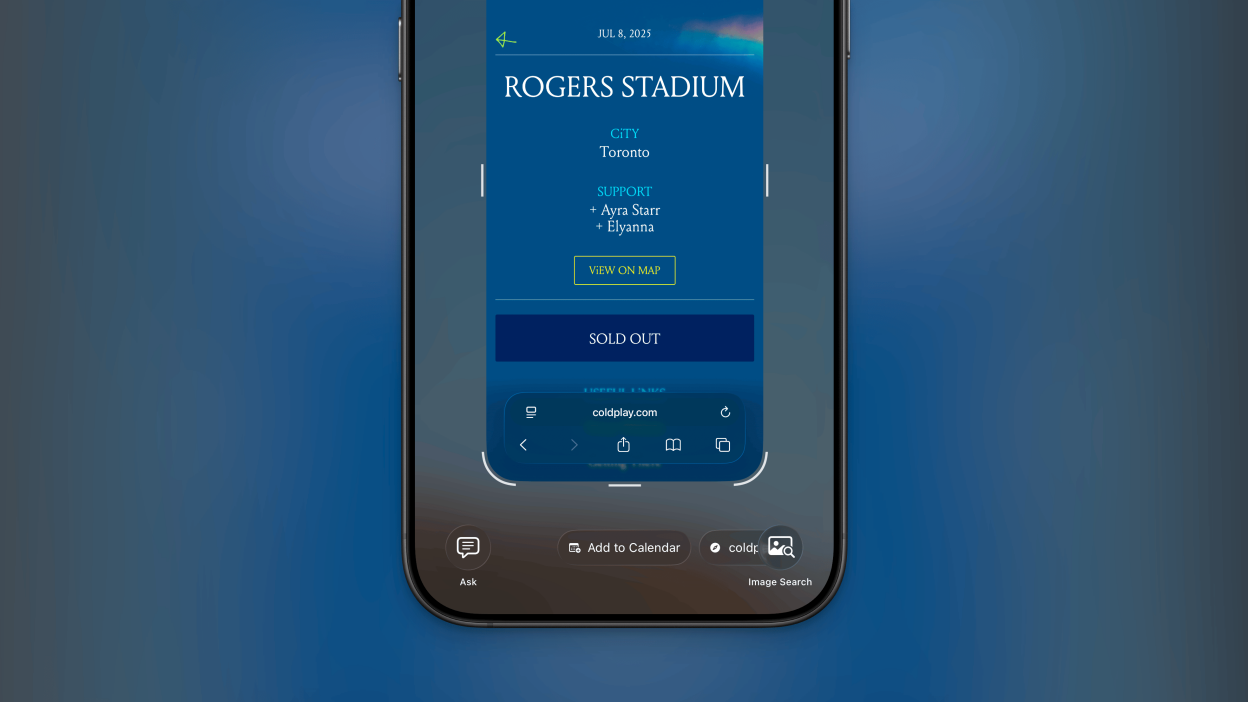
부제: 전체화면 스크린샷의 불필요한 딜레이 없이 이전처럼 작게 미리보기 썸네일만 보이도록 설정 바꾸는 방법
무슨 기능이 업데이트됐길래 불편해졌나?
- 스크린샷 찍으면 즉시 전체화면(full-screen) 미리보기 화면이 뜸 — 예전엔 화면 한 구석 작은 썸네일만 잠깐 보이고 사라졌었지.
- 전체화면 미리보기에서는 편집, 공유, Apple Intelligence 기반의 이미지 lookup, 텍스트 복사 및 다른 빠른 동작 등이 추가됨. 하지만 단순히 그냥 스크린샷 찍고 넘어가고 싶은 사람에겐 번거로움.
전체화면 미리보기 끄는 방법 (이전 썸네일 방식으로 복귀)
아래 설정만 바꾸면 스크린샷 후 동작이 이전 iOS처럼 작아지는 썸네일 방식으로 복귀돼.
| 1 | 설정(Settings) 앱 열기 |
| 2 | General (일반) 메뉴 탭으로 이동 |
| 3 | Screen Capture 항목 선택 |
| 4 | “Full-Screen Previews”라는 토글 옵션 찾아서 꺼두기 (비활성화) |
- 이 옵션을 끄면, 스크린샷 찍을 때 화면 한 구석의 임시 썸네일(미니 프리뷰)이 나타나고, 자동으로 사라지도록 이전 방식으로 돌아감.
- 원할 경우, 썸네일을 탭해서 전체화면 편집 화면으로 들어갈 수도 있음.
추가로 함께 꺼두면 유용한 관련 설정들
iOS 26에서 스크린샷 관련해서 전체화면 미리보기를 끄는 것 외에도 사용자 경험을 덜 귀찮게 만드는 설정들이 더 있어:
| Automatic Visual Look Up | 동일한 Screen Capture 설정 안에 있음 | 이미지 내 텍스트 / 사물 등을 자동으로 탐색해주는 기능인데, 불필요하면 꺼두면 됨. |
| CarPlay Screenshots | Screen Capture 메뉴 안 | CarPlay 연결 시 스크린샷에 차량 디스플레이 내용까지 포함되는 기능. 원치 않으면 끄기. |
| 스크린샷 형식 선택 (HDR vs SDR / 파일 포맷) | Screen Capture 메뉴 안 | 고품질 HDR 저장 원하지 않거나 파일 크기 줄이고 싶으면 “SDR / Most Compatible” 옵션 선택 가능. |
한 줄 요약
전체화면 스크린샷 미리보기 기능이 불편하다면 설정 → 일반(General) → Screen Capture 에서 Full-Screen Previews 토글 꺼두는 것만으로 이전처럼 작고 사라지는 썸네일 방식으로 돌릴 수 있어.
반응형
사업자 정보 표시
㈜로드파크 | 박대희 | 경상북도 경산시 진량읍 아사길 31-14 | 사업자 등록번호 : 135-86-07055 | TEL : 053-801-0488 | Mail : roadpark1@gmail.com | 통신판매신고번호 : 호 | 사이버몰의 이용약관 바로가기
'IT 정보 및 팁 > 컴퓨터-윈도우' 카테고리의 다른 글
| 아이폰의 Time Sensitive 알림이란? ⏰ (1) | 2025.09.28 |
|---|---|
| Windows 부팅 속도 확 줄이기: 시작 프로그램 끄는 법 🖥️ (0) | 2025.09.21 |
| Vimium: 마우스 없이 브라우저를 지배하는 확장 기능 ⌨️ (0) | 2025.09.18 |
| Windows 11의 위치추적: 얼마나 많은 걸 알고 있고, 어떻게 제어할까? 🧐 (0) | 2025.09.17 |
| Excel SUMIFS 함수 완전 정복 — 여러 조건으로 합계를 구하는 법 📊 (0) | 2025.09.16 |


댓글