📶 새 공유기로 바꿨는데 Wi-Fi 비밀번호를 하나도 다시 입력 안 했다고?
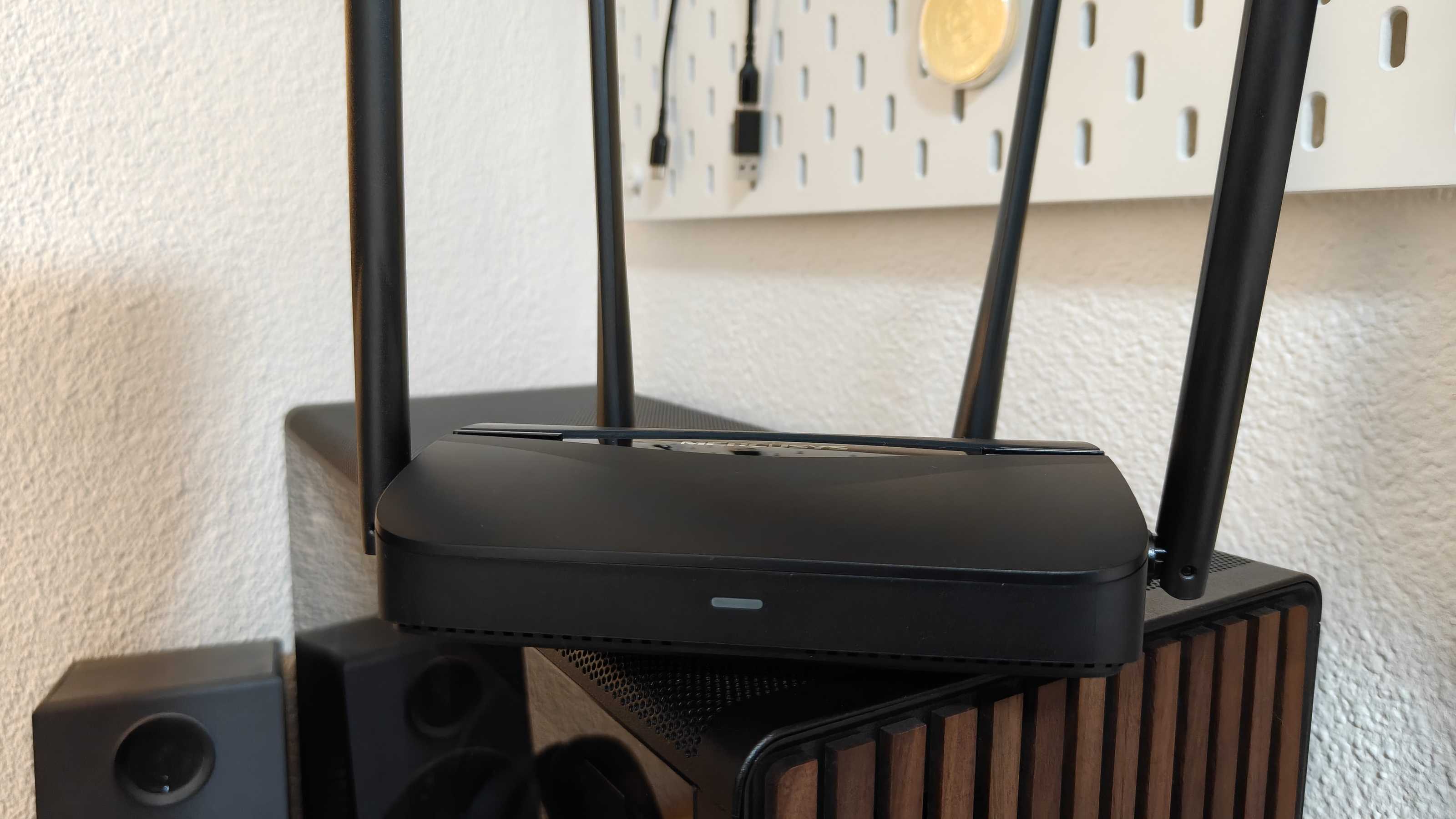
스마트폰·TV·로봇청소기까지 자동 연결된 진짜 이유
보통 공유기를 새로 바꾸면 가장 귀찮은 일이 생깁니다 😅
바로:
📱 스마트폰
💻 노트북
📺 스마트TV
🤖 로봇청소기
💡 IoT 기기
🎮 게임기
등 모든 기기에서 Wi-Fi를 다시 연결해야 하는 문제죠.
특히 스마트홈 기기가 많을수록 정말 고통스럽습니다.
그런데 의외로 많은 사람들이:
“새 공유기인데도 자동 연결됐다?”
는 경험을 합니다.
실제로는 특별한 기술이라기보다, 기존 Wi-Fi 정보(SSID·비밀번호)를 그대로 유지했기 때문입니다 😊
이번 포스팅에서는 왜 새 공유기에서도 기기들이 자동 연결되는지, 핵심 원리와 실전 설정 팁, 주의할 점까지 아주 자세히 정리해보겠습니다. (howtogeek.com)
📡 핵심 원리: 기기는 “공유기 자체”를 기억하지 않는다
많은 사람들이 착각하는 부분입니다.
스마트폰이나 노트북은 보통:
❌ 공유기 하드웨어 자체
를 기억하지 않습니다.
대신:
✔️ Wi-Fi 이름(SSID)
✔️ 비밀번호
✔️ 보안 방식
조합을 기억합니다.
즉:
같은 이름 + 같은 비밀번호라면
“같은 네트워크”로 인식하는 경우가 많습니다.
🏷️ SSID가 뭐야?
SSID는:
📶 Wi-Fi 이름
입니다.
예:
- KT_GiGA_5G
- iptime
- SK_WiFi
- HomeNet
같은 이름이 바로 SSID입니다.
🔑 자동 연결의 핵심 조건
새 공유기에서도 자동 연결되려면 보통 아래 조건이 같아야 합니다.
✅ 1. SSID 동일
예:
- 기존: HomeWiFi
- 새 공유기: HomeWiFi
✅ 2. 비밀번호 동일
기존 저장된 비밀번호와 완전히 같아야 합니다.
✅ 3. 보안 방식 유사
예:
- WPA2
- WPA3
등이 너무 다르면 일부 기기는 재인증이 필요할 수 있습니다.
🤖 왜 IoT 기기에서 특히 중요할까?
스마트홈 기기는 Wi-Fi 재설정이 굉장히 번거롭습니다 😭
예:
- 스마트 전구
- CCTV
- 로봇청소기
- 스마트 플러그
- 에어컨
- 공기청정기
문제는?
일부 IoT 기기는:
❌ 화면 없음
❌ 키보드 없음
❌ 앱 초기화 필요
입니다.
그래서 Wi-Fi 변경 시:
- 재등록
- QR 재인식
- 초기화 버튼
- 앱 연동
을 다시 해야 할 수도 있습니다.
✨ 그래서 가장 쉬운 방법
새 공유기 설정 시:
📌 기존 공유기와 똑같은
- SSID
- 비밀번호
를 입력하는 것입니다.
그러면 상당수 기기가 자동 재연결됩니다. (howtogeek.com)
📱 스마트폰은 왜 바로 붙을까?
스마트폰은 저장된 네트워크 목록을 가지고 있습니다.
예를 들어:
“HomeWiFi”
비밀번호 “12345678”
이 저장되어 있으면,
근처에서 같은 SSID를 발견할 때 자동으로 접속을 시도합니다.
💻 노트북도 동일 원리
Windows·macOS 모두:
- 저장된 Wi-Fi 프로필
- 자동 연결 기능
을 사용합니다.
그래서 공유기를 바꿔도:
✔️ 이름 동일
✔️ 비밀번호 동일
이면 거의 자동 연결됩니다.
🛜 메시(Mesh) 공유기에서도 마찬가지
최근 많이 쓰는:
- ASUS AiMesh
- Eero
- Deco
- Orbi
같은 메시 시스템도 원리는 동일합니다.
기기는:
📶 “같은 네트워크 이름”
으로 인식하기 때문에 자동 로밍도 가능합니다. (eero.com)
⚠️ 하지만 가끔 자동 연결이 안 되는 이유
조건이 같아도 실패하는 경우가 있습니다.
🔒 1. 보안 방식 변경
예:
- WPA2 → WPA3 변경
일부 구형 기기는 호환 문제가 생길 수 있습니다.
특히 오래된:
📺 스마트TV
🖨️ 프린터
📷 IP카메라
에서 흔합니다.
📶 2. 2.4GHz / 5GHz 문제
IoT 기기 상당수는:
📡 2.4GHz만 지원
합니다.
새 공유기에서:
- 5GHz만 활성화
- Smart Connect 문제
가 생기면 연결 실패할 수 있습니다.
🧠 3. 기기 내부 캐시 꼬임
간혹 저장된 인증 정보가 꼬이면:
- 연결 실패
- “IP 구성 실패”
- 인증 오류
가 발생합니다.
이 경우:
✔️ 네트워크 삭제 후 재등록
✔️ 기기 재부팅
으로 해결되는 경우가 많습니다.
🌐 인터넷 자체는 달라졌는데 왜 문제없을까?
중요한 포인트입니다 😊
기기 입장에서는:
❌ ISP(통신사) 변경
❌ 외부 인터넷 구조
보다,
✔️ 로컬 Wi-Fi 이름과 인증 정보
가 더 중요합니다.
즉:
- KT → SK 변경
- 공유기 제조사 변경
해도 내부 Wi-Fi 정보가 같으면 자동 연결될 수 있습니다.
🔄 공유기 교체할 때 가장 추천되는 방법
전문가들이 많이 추천하는 방식입니다.
📋 교체 전 확인
기존 공유기 정보 저장
✔️ SSID
✔️ 비밀번호
✔️ 관리자 계정
✔️ DHCP 범위
✔️ 포트포워딩 설정
새 공유기 설정 시
✔️ 같은 SSID 사용
✔️ 같은 비밀번호 사용
✔️ 가능하면 동일 보안 방식 유지
(asus.com)
🏠 스마트홈이 많을수록 효과가 엄청 크다
IoT 기기 20~30개 넘는 집은:
Wi-Fi 재설정만 몇 시간 걸리기도 합니다 😅
예:
- 구글 홈
- Alexa
- HomeKit
- 스마트 전구
- 도어락
- 센서류
등은 하나씩 다시 연결해야 할 수도 있습니다.
그래서 스마트홈 사용자들은:
📌 SSID 유지 전략
을 거의 필수처럼 사용합니다.
🔐 그런데 보안상 괜찮을까?
대부분은 문제 없습니다.
다만 오래된:
❌ 약한 비밀번호
❌ WPA/WEP 사용
이라면 교체를 권장합니다.
✅ 추천 보안 설정
✔️ WPA2 또는 WPA3
✔️ 긴 비밀번호
✔️ 특수문자 포함
✔️ 관리자 비밀번호 별도 설정
(cisa.gov)
📡 Wi-Fi 이름을 일부러 바꾸는 경우도 있다
예:
- 오래된 기기 정리
- 불필요 기기 차단
- 보안 리셋
- 연결 초기화
목적이라면 SSID 변경이 도움이 되기도 합니다.
이 경우 모든 기기를 새로 연결해야 합니다.
🧠 MAC 주소 기반 연결은 아닐까?
일부는 그렇게 생각하지만 대부분 아닙니다.
기본 Wi-Fi 연결은:
📌 SSID + 인증 방식 + 비밀번호
기반입니다.
MAC 주소는 보통:
- 라우팅
- DHCP
- 접근 제어
등에 사용됩니다.
⚡ 최신 공유기에서 더 쉬워진 이유
최근 공유기는:
✔️ 설정 마이그레이션
✔️ QR 설정
✔️ 앱 연동
✔️ 백업 복원
기능도 많아졌습니다.
특히 ASUS·TP-Link·Eero 같은 브랜드는 기존 설정 이전 기능도 지원합니다. (tp-link.com)
✨ 한눈에 보는 핵심 정리
✔️ 기기는 공유기 자체보다 SSID·비밀번호를 기억함
✔️ 새 공유기라도 Wi-Fi 이름과 비밀번호가 같으면 자동 연결 가능
✔️ IoT 기기 많을수록 이 방법이 매우 유용
✔️ WPA2/WPA3 등 보안 방식도 중요
✔️ 2.4GHz 문제로 일부 IoT 연결 실패 가능
✔️ 스마트홈 사용자들은 SSID 유지 전략을 많이 사용
✔️ 오래된 약한 비밀번호는 교체 권장
'IT 정보 및 팁' 카테고리의 다른 글
| 📶 안 쓰는 안드로이드폰, 와이파이 증폭기로 재활용하는 방법 (0) | 2026.05.07 |
|---|---|
| 🧠 라즈베리 파이 취미 추천 TOP 활용법 “이걸로 뭘 하지?” (0) | 2026.05.01 |
| Claude 입문자를 위한 첫 사용 가이드🧠 “처음에 뭘 시켜야 하지?” (0) | 2026.04.20 |
| 전자기기 제대로 청소하는 법❗ “잘못 닦으면 고장난다” (0) | 2026.04.15 |
| 💻 지금 바로 써야 할 Windows 11 숨겨진 기능 30가지 (0) | 2026.03.11 |


댓글