💾 하드 드라이브 완전히 지우는 방법 — PCMag 스타일 실전 가이드
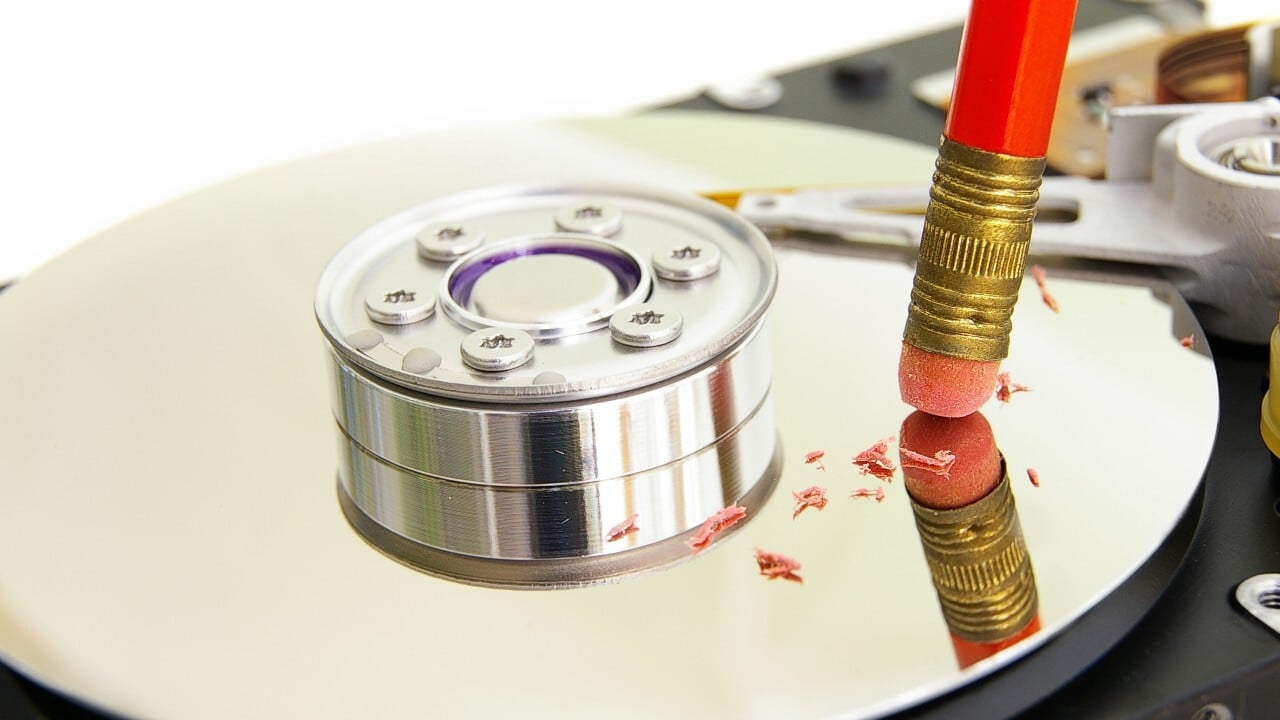
🧹 개인 정보 & 데이터 영구 삭제를 위한 철저한 초기화 방법
하드 드라이브(또는 SSD)를 단순히 파일 삭제만으로 비우는 것은 복구 프로그램으로 데이터를 되살릴 수 있는 상태로 남습니다. 그래서 컴퓨터를 판매·양도하거나, 완전히 초기화해 민감 정보를 제거하려면 정확한 절차대로 데이터를 지워야 합니다. ([turn1search0]
🧠 1) 왜 단순 삭제만으로는 부족한가?
✔ Windows에서 파일을 휴지통에서 비우거나 포맷해도
→ 운영체제가 *데이터의 주소(포인터)*만 제거하고 실제 파일 내용은 남아 있어 복구가 가능합니다.
➡️ 데이터 잔여(데이터 레마넌스)는 전문 복구 소프트웨어로 복구될 수 있습니다. ([turn1search21]
📌 따라서 데이터 보안을 위해서는
✅ 덮어쓰기/보안 삭제(Secure Erase)
또는
✅ 완전 초기화 또는 물리적 파괴
같은 절차가 필요합니다.
🛠️ 2) Windows에서 하드 드라이브를 초기화하는 가장 쉬운 방법
📍 Windows 내장 기능 (Reset this PC)
✔ Windows 10, 11
- 설정 → System(시스템) → Recovery(복구) 에 들어간 뒤
- Reset this PC(PC 초기화) 선택
- Remove everything(모두 제거) → Clean data(데이터 정리) 선택
- 초기화를 시작 → 모든 데이터가 지워진 후 컴퓨터가 재부팅됩니다
👉 이 방법은 일반 사용자에게 가장 간단하지만, 극단적 보안이 필요한 경우에는 추가 조치가 필요합니다.
⚠ 중요: 되돌릴 수 없으므로 필수 자료는 사전에 백업해야 합니다.
♻️ 3) 보다 철저한 데이터 제거 방법
🧾 (1) 디스크 덮어쓰기 (Overwrite)
이 방법은 디스크의 모든 데이터를 랜덤 데이터/제로 값으로 여러 번 덮어쓰는 것입니다.
✔ DoD 5220.22-M 같은 기준은 데이터 흔적을 덮어써서 복구를 사실상 불가능하게 합니다.
대표적인 도구:
✔ Darik’s Boot and Nuke (DBAN) – 부팅 USB를 만들어 드라이브 전체를 덮어쓰기 방식으로 삭제합니다.
✔ Eraser – 파일/볼륨 수준에서 다양한 덮어쓰기 방법을 선택 가능.
✔ nwipe – DBAN 기반 오픈 소스 리눅스 데이터 삭제 유틸리티.
📌 주의: HDD 전용 방식이며, SSD에는 과도한 덮어쓰기가 드라이브 수명을 줄일 수 있습니다. 최신 SSD는 다른 삭제 방식이 더 적절합니다.
🧠 (2) SSD & NVMe 전용 Secure Erase
SSD는 내부 구조와 웨어 레벨링 때문에 단순 덮어쓰기가 효과적이지 않을 수 있습니다.
✔ 대부분 SSD 제조사 펌웨어는 ATA Secure Erase 또는 NVMe Secure Erase 명령을 통해 데이터를 완전히 제거합니다.
제조사 제공 절차 예:
- Samsung Magician, Crucial Storage Executive, Intel Toolbox 등 SSD 소프트웨어 ⇛ Secure Erase 기능 제공
- BIOS/UEFI에서 Secure Erase 옵션 지원 가능
이 방식은 디스크 내의 모든 플래시 셀을 논리적으로 초기화하기 때문에 SSD에서도 안전한 삭제가 가능합니다.
📍 기본 파일 삭제나 포맷만으로 SSD 데이터를 완전히 제거하는 것은 효과적이지 않을 수 있습니다.
🔥 (3) 물리적 파괴 (최고 보안)
하드 드라이브가 더 이상 사용되지 않을 것이며, 최대한 데이터를 복구 못 하도록 하고 싶다면
✔ 플래터/디스크에 구멍 뚫기
✔ 디스크 자체를 분쇄
✔ 전문 서비스 이용
같은 물리적 파괴가 확실한 방법입니다.
⚠ 물리적 파괴는 드라이브을 완전히 쓸 수 없게 만듭니다. 영구 폐기 목적에만 권장됩니다.
📊 정리 — 어떤 방식이 안전한가?
| Windows 리셋 | 간단 · 기본 데이터 제거 | 고급 복구 도구로 일부 복구 가능 |
| 덮어쓰기(Secure Wipe) | 대부분의 경우 복구 불가 | 시간 소요, 도구 필요 |
| SSD Secure Erase | SSD 최적 삭제 | 제조사 지원 필요 |
| 물리적 파괴 | 절대 복구 불가 | 재사용 불가 |
📌 실전 팁
✔ 데이터 백업 먼저: 삭제 이후 복원 불가능
✔ 드라이브 유형을 파악: HDD / SSD에 따라 삭제 방법이 다름
✔ 제조사 툴 활용: SSD는 펌웨어 기반 Secure Erase 활용
✔ 완전 보안 필요 시 덮어쓰기 + 물리적 파괴: 최고 수준의 데이터 삭제
🔒 요약:
단순 삭제나 포맷은 데이터 정보의 흔적을 남기므로 충분하지 않습니다.
보안이 중요한 경우에는 Secure Erase, 덮어쓰기, 또는 물리적 파괴 같은 절차를 통해 데이터를 처리하는 것이 꼭 필요합니다.
'IT 정보 및 팁' 카테고리의 다른 글
| 재택근무를 조직적으로 잘 하는 20가지 팁📊 생산성 높이는 원격 근무 (0) | 2026.02.16 |
|---|---|
| 🧠 메모리 부족? 데스크톱 PC에서 RAM 부족 문제를 해결하는 법 (0) | 2026.02.15 |
| 📱 Lifehacker가 뽑은 모든 iPhone 사용자에게 유용한 10가지 꿀팁 (0) | 2026.02.12 |
| 📱 왜 내 안드로이드폰이 게임을 내 허락 없이 자꾸 다운로드할까? (0) | 2026.02.11 |
| 🌐 Lifehacker가 전하는 10가지 Safari 꿀팁 (0) | 2026.02.10 |


댓글