반응형
💽 외장 하드 드라이브가 PC에 표시되지 않을 때 해결 가이드
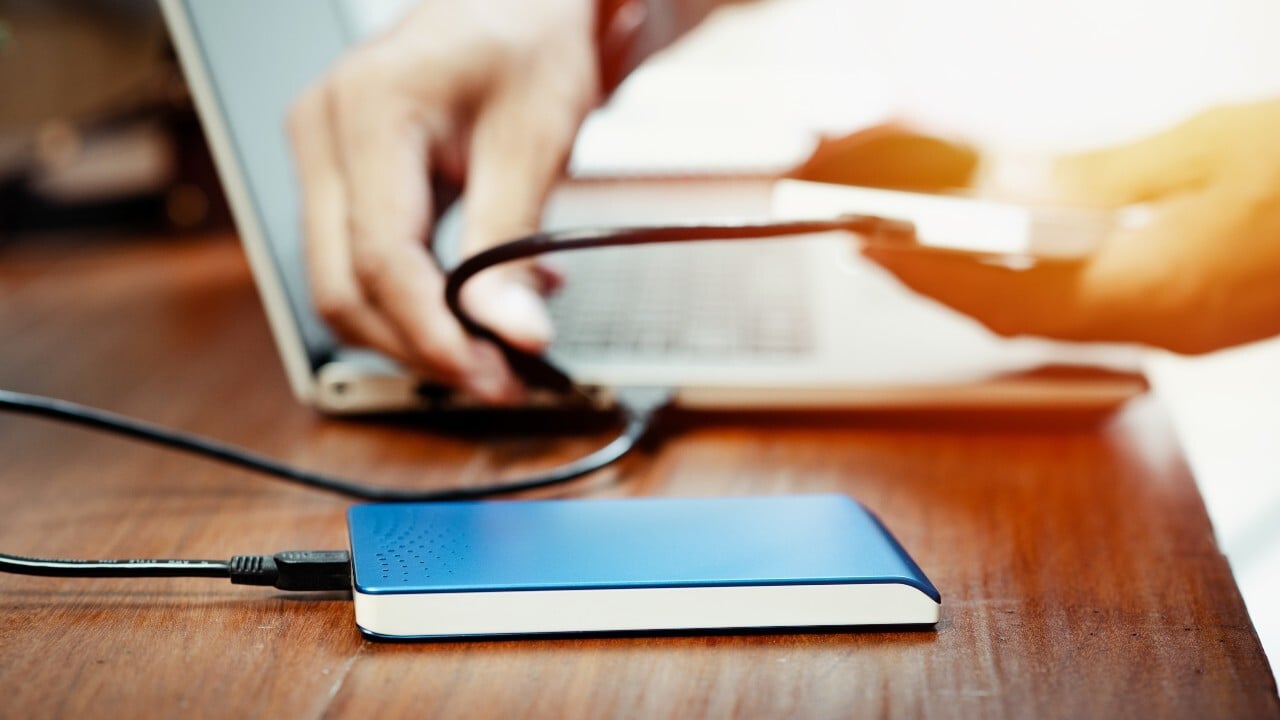
— PCMag 기반 + 최신 문제 원인과 단계별 해결법 정리
외장 하드 드라이브가 연결되어도 Windows에서 “내 PC/파일 탐색기”에 표시되지 않는 상황은 매우 흔하며, 원인은 단순 연결 문제부터 드라이브 파일 시스템 오류까지 다양합니다. 아래는 문제를 진단하고 해결하는 체계적인 단계별 가이드입니다.
🔍 1) 기본 점검: 연결과 전원 확인
✔ USB 케이블/포트 문제
- 외장 하드와 PC를 연결하는 USB 케이블이 손상되었으면 드라이브가 표시되지 않을 수 있습니다.
- 다른 **USB 포트(뒤쪽 포트, USB 3.0 등)**에 연결하거나 다른 케이블로 교체해 보세요.
✔ 전원 확인
- 일부 외장 하드 드라이브는 별도 전원 어댑터가 필요합니다. 특히 데스크탑용 3.5인치 드라이브는 USB만으로는 충분한 전력을 얻지 못할 수 있습니다.
- 전원 어댑터가 있다면 정상적으로 연결/전원이 들어오는지 확인합니다.
✔ 다른 PC에서 테스트
- 다른 컴퓨터/노트북에 연결해 보면 드라이브 자체 문제인지 현재 PC 환경 문제인지 쉽게 구분할 수 있습니다.
🛠️ 2) 시스템 수준에서 확인 및 해결
🔎 (1) 디스크 관리(Disk Management) 확인
Windows에서는 드라이브가 탐색기에만 안 보이더라도 디스크 관리에는 표시될 수 있습니다.
절차(Windows):
- Win + X → 디스크 관리 선택
- 외장 하드가 목록에 나타나는지 확인
상태별 해결:
- 표시되지만 드라이브 문자 없음: 드라이브 문자를 추가/변경
- 할당되지 않음(Unallocated): 새 볼륨 생성 + 포맷
- RAW 또는 기초 정보 오류: 파일 시스템 오류로 인식 문제 가능
🔢 3) 드라이브 인식 문제별 대응
✔ (A) 드라이브 문자 할당
- 디스크 관리에서 드라이브가 보이지만 “문자”가 없다면 File Explorer에서 보이지 않을 수 있습니다.
- 드라이브 우클릭 → 드라이브 문자 및 경로 변경… → 새 문자 할당
→ 대부분 이만으로도 외장 하드가 표시됩니다.
✔ (B) 초기화/포맷 필요
- 새 제품이거나 파티션이 손상된 경우에는 드라이브를 초기화해야 사용할 수 있습니다.
- 초기화한 뒤 **새 파티션 생성 → 포맷(NTFS/exFAT 등)**을 진행하면 표시됩니다.
→ 주의: 이 과정은 모든 데이터 삭제를 수반합니다.
🧰 4) 드라이버 및 OS 관련 문제
✔ USB/드라이버 문제
- 장치 관리자를 열어 USB 컨트롤러 및 드라이브 관련 드라이버를 찾은 뒤,
→ 드라이버 업데이트/제거 후 재설치를 시도할 수 있습니다. - 특히 오래된 USB 드라이버 또는 Windows 업데이트 이후 드라이버 문제일 때 해결 방법입니다.
✔ USB 선택적 절전 비활성화
- 일부 Windows 전원 관리 상태가 USB 포트를 절전 모드로 꺼버려 드라이브가 사라지는 경우도 있습니다.
- 이를 비활성화하면 인식 문제가 해결되는 사례도 보고됩니다.
⚠️ 5) 더 복잡한 문제: 파일 시스템 손상 또는 물리적 손상
✔ (A) 파일 시스템 오류
- 디스크가 드라이브 관리에는 보이지만 RAW로 표시되는 경우,
→ 파일 시스템이 손상되었을 가능성이 큽니다.
→ 이때는 CHKDSK 명령어나 데이터 복구 도구로 논리 오류 복구를 시도할 수 있습니다.
✔ (B) 물리적 하드웨어 손상
- 드라이브가 전혀 디스크 관리에 표시되지 않거나, 소음이 비정상적이라면 물리적 고장일 수 있습니다.
- 이런 경우 DIY 복구는 위험하며 전문 데이터 복구 서비스를 고려해야 합니다(데이터 저장장치 복구 전문 업체).
📊 빠른 체크리스트: 원인별 단순 진단
상태문제 가능성바로 할 일
| 아무 것도 인식 안 됨 | USB/전원/케이블 문제 | 케이블/포트 교체, 다른 PC 테스트 |
| 디스크 관리는 보이나 파일 탐색기에 안 보임 | 드라이브 문자 없음 | 드라이브 문자 추가 |
| 표시되지만 할당되지 않음 | 파티션 없음/손상 | 초기화 → 파티션 생성 |
| RAW로 표시 | 파일 시스템 오류 | CHKDSK/복구 도구 시도 |
| 아예 보이지 않음 | 하드웨어 물리적 문제 | 데이터 복구 전문가 상담 |
🧠 사전 예방 팁
- 중요한 데이터는 정기 백업을 유지하세요 — 외장 드라이브도 고장 위험이 있습니다.
- 외장 드라이브는 충분한 전원 공급과 함께 USB 3.0 포트 및 굵은 케이블을 사용하면 인식 안정성이 높습니다.
📌 정리: 외장 하드가 표시되지 않을 때 가장 먼저 체크할 것
- 연결/포트/케이블 점검 → 다른 포트/케이블로 테스트
- 디스크 관리에서 드라이브 상태 확인
- 드라이브 문자 할당/파티션 확인 → 필요 시 초기화
- 드라이버/전원/OS 설정 점검
- 논리 오류나 물리적 고장 시 전문 복구 고려
반응형
사업자 정보 표시
㈜로드파크 | 박대희 | 경상북도 경산시 진량읍 아사길 31-14 | 사업자 등록번호 : 135-86-07055 | TEL : 053-801-0488 | Mail : roadpark1@gmail.com | 통신판매신고번호 : 호 | 사이버몰의 이용약관 바로가기
'IT 정보 및 팁' 카테고리의 다른 글
| 📱 오래된 스마트폰, 그냥 묵히지 말고 활용하는 10가지 방법 (0) | 2026.01.28 |
|---|---|
| ⚠️ Android에서 절대 하지 말아야 할 행동 5가지와 그 이유 (0) | 2026.01.27 |
| 🧠 “비밀스럽지만 Windows 사용을 완전히 바꿔준 Microsoft 앱” 가이드 (1) | 2026.01.24 |
| 📱 휴대폰 잃어버렸을 때 계정·데이터를 잃지 않고 되찾는 법 완전 가이드 (0) | 2026.01.22 |
| 🪟 Windows 11 숨겨진 도구 완전 가이드— 잘 알려지지 않은 기능 10가지 (1) | 2026.01.21 |


댓글