반응형
📱 Android 스마트폰을 무선 마우스·키보드로 쓰는 방법
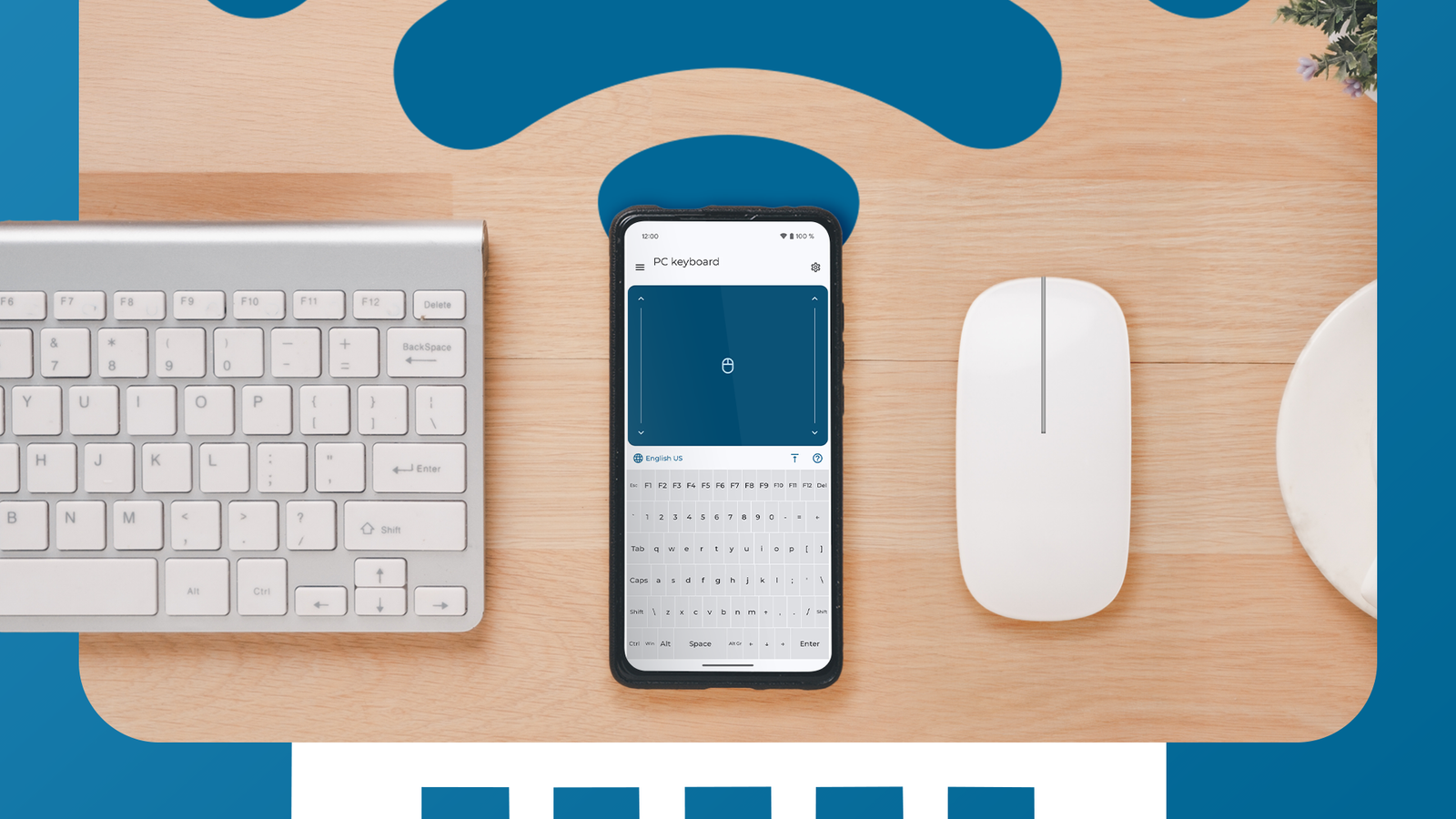
Android 기기를 PC/태블릿/TV 등에서 입력 장치로 활용하는 완전 가이드
📌 무엇이 가능한가?
Android 스마트폰을 Bluetooth를 통해 무선 마우스 커서, 터치패드, 키보드 입력 장치로 사용할 수 있습니다.
이는 노트북 트랙패드 대신, 또는 스마트TV/미디어 PC를 멀리서 조작할 때 유용합니다. How-To Geek
지원 가능한 플랫폼 예시
- Windows (10/11 등)
- macOS
- Chrome OS (Chromebook)
- 스마트 TV 등 Bluetooth 입력 장치 지원 기기 How-To Geek
🧰 준비물
- Android 스마트폰 (Android 4.4 이상 권장)
- Bluetooth 기능 지원 대상 디바이스
- Google Play에서 설치할 특정 앱
- (기기마다) Bluetooth 페어링 설정 How-To Geek
📥 1) 앱 설치하기
추천 앱 (무료/서버 불필요)
- Serverless Bluetooth Keyboard & Mouse for PC/Phone
→ Android용 앱 하나만 있으면 되고, 연결 대상에 별도 소프트웨어 설치가 필요 없습니다. 구글 플레이
→ Google Play에서 검색해서 설치합니다. How-To Geek
🔌 2) Bluetooth로 연결하기
📌 페어링 모드 켜기
- 스마트폰에서 앱을 실행하면 기기를 Bluetooth 검색·페어링 대기 상태로 만듭니다.
- 연결하고자 하는 대상 기기(PC/노트북/태블릿 등)에서 Bluetooth 설정 → 장치 검색 → 연결을 진행합니다.
- 두 기기에서 페어링 코드가 표시되면 확인/동일 코드인지 승인을 선택하면 됩니다. How-To Geek
⚠️ 연결 팁
- 대상 기기의 Bluetooth가 ON 상태여야 검색이 됩니다.
- 일부 TV/박스는 Bluetooth 입력 장치 프로필을 제한하므로, 앱으로 연결이 되지 않는 경우도 있습니다. Reddit
🖱️ 3) 마우스(트랙패드)로 사용하기
연결이 완료되면,
- 앱 화면 전체가 **트랙패드(마우스 패드)**가 됩니다.
- 손가락을 움직이면 커서가 이동하고,
- 탭 = 클릭
- 두 손가락 드래그 = 스크롤
등 기본 마우스 조작이 가능해집니다. How-To Geek
⌨️ 4) 키보드 입력 모드
화면에서 키보드 아이콘을 선택하면 가상 키보드 입력 모드로 전환됩니다.
- 대상 기기에 텍스트가 포커스되어 있으면, 스마트폰 화면의 키보드 입력이 그대로 전달됩니다.
- 문자 입력 외에도 일부 키 조합/기능키 입력도 지원됩니다. How-To Geek
🔄 5) 여러 상황에서 활용하기
💻 PC 원격 입력
- 임시로 키보드/마우스가 없거나 장애가 있을 때
- 소파/침대에서 미디어 PC/HTPC 조작할 때
→ 스마트폰으로 마우스/키보드 대신 활용 가능 How-To Geek
📺 스마트 TV/박스 리모컨 보완
- 기본 리모컨의 방향키만으로 조작이 어려운 앱 UI에서
- 스마트폰 마우스처럼 커서를 움직여 입력하면 더 편리 Reddit
📚 프레젠테이션 원격제어
- 발표 시 슬라이드 넘김/커서 이동/문서 탐색 입력 도구로도 활용 가능
(프리젠테이션 앱 지원 여부에 따라 경험 차이가 있을 수 있음) How-To Geek
📌 대안 앱/툴 참고
📱 Unified Remote
Smartphone을 통해 PC 제어 전체(마우스/키보드뿐 아니라 미디어/시스템 제어)까지 확장하는 앱으로, 서버 소프트웨어를 PC에 설치해 네트워크로 연결합니다.
→ 다양한 리모컨 기능을 제공합니다. 위키백과
🔁 KDE Connect (Linux/Windows)
Android과 PC를 로컬 네트워크로 연동해 트랙패드/키보드 입력, 클립보드 공유, 파일 전송 등 확장 기능을 제공합니다. 위키백과
❗ 유의 사항
- Bluetooth 연결 품질/호환성은 기기 제조사·OS 버전에 따라 차이가 있을 수 있습니다. Android Police
- 일부 앱은 고급 기능(예: 제스처, 핫키, 멀티미디어 리모컨 등)을 프리미엄 구매로 제공하기도 합니다. Android Police
📌 요약 체크리스트
✔ Android 폰에 Bluetooth 마우스·키보드 앱 설치
✔ 대상 기기에서 Bluetooth 페어링 모드 활성화
✔ 앱에서 커서/키보드 전환으로 입력 제어 시작
✔ 필요 시 프리젠테이션·미디어 제어 앱으로 확장
반응형
사업자 정보 표시
㈜로드파크 | 박대희 | 경상북도 경산시 진량읍 아사길 31-14 | 사업자 등록번호 : 135-86-07055 | TEL : 053-801-0488 | Mail : roadpark1@gmail.com | 통신판매신고번호 : 호 | 사이버몰의 이용약관 바로가기
'IT 정보 및 팁' 카테고리의 다른 글
| 🖨️ 3D 프린터 사용자라면 반드시 알아야 할 4가지 능력 (1) | 2025.12.30 |
|---|---|
| 🛠️ Windows 업데이트 후 느려진 PC 해결 가이드 (0) | 2025.12.29 |
| 📊 Excel에서 물결표(~)로 와일드카드 문자 처리하는 방법 (0) | 2025.12.27 |
| 🛡️ 집 인터넷이 해킹되었는지 확인하는 도구와 점검 방법 (0) | 2025.12.25 |
| 📺 구형 Chromecast를 영화/쇼 스트리밍 말고 활용하는 실용 아이디어 (0) | 2025.12.21 |


댓글