📺 스마트 TV가 잘못된 Wi-Fi 네트워크에 연결돼 있다면?
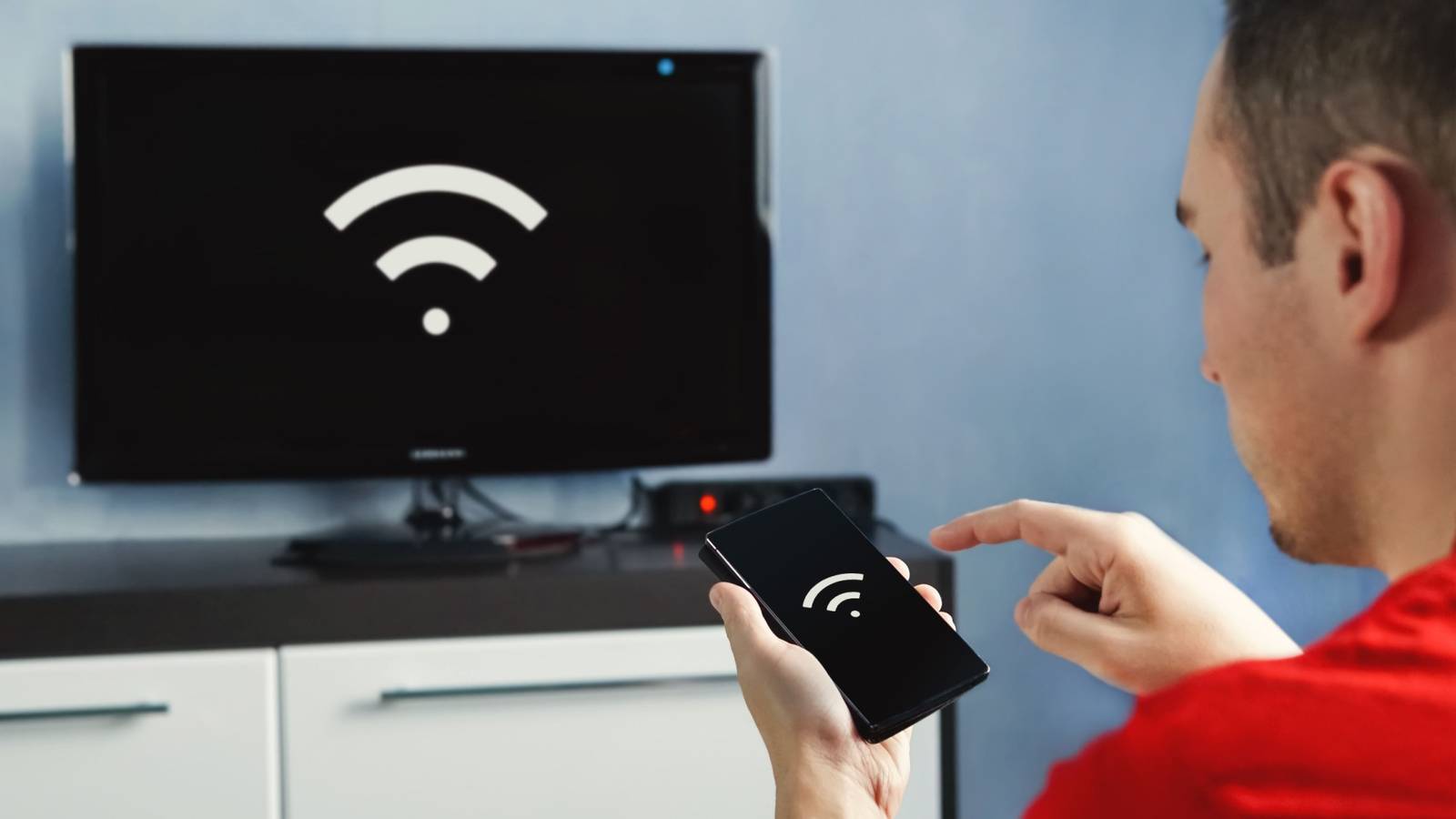
스트리밍·버퍼링 문제의 의외의 원인
최근 많은 스마트 TV 사용자들이 영상 재생이 느리거나 끊기고, 인터넷 연결이 불안정하다고 느끼는 경우가 있습니다. 이런 문제가 있을 때 가장 먼저 확인해야 할 것 중 하나가 바로 스마트 TV가 ‘적절한 와이파이 네트워크’에 연결돼 있는지 여부입니다. How-To Geek
❓ 왜 TV가 잘못된 네트워크에 연결되는가?
스마트 TV는 주변에서 감지되는 여러 Wi-Fi SSID(네트워크 이름)를 자동으로 나열하고, 과거 연결 이력이 있거나 우연히 연결이 쉬운 네트워크로 접속할 수 있습니다.
이것은 특히 다음과 같은 상황에서 자주 발생합니다:
- 동일 장소에 게스트용 네트워크/메인 네트워크가 모두 있음
- 라우터가 2.4 GHz와 5 GHz 대역을 동일 SSID로 운영
- 과거에 우연히 잘못된 네트워크에 접속했을 때 해당 SSID를 기억한 경우 How-To Geek
결과적으로 가장 빠른 신호가 아닌 네트워크에 TV가 붙어버려,
✔ 버퍼링
✔ 낮은 화질 스트리밍
✔ 재연결 반복
와 같은 문제가 생길 수 있어요. How-To Geek
📍 문제의 핵심: 잘못된 대역/네트워크 접속
스마트폰/노트북 등 다른 기기에서는 빠르게 인터넷이 되지만, TV만 이상 행동을 보이는 경우가 종종 있습니다.
이런 때는 **TV 자체가 의도치 않은 Wi-Fi 네트워크로 연결돼 있거나 잘못된 대역(특히 2.4 GHz/5 GHz 설정)**에 붙어 있는 경우가 많습니다. How-To Geek
✅ 빠르게 확인해야 할 4가지
1) ✔ 연결된 와이파이 SSID 확인
TV 설정 → 네트워크 메뉴에서 현재 연결된 SSID를 반드시 확인하세요.
- 메인 SSID가 맞는지
- 게스트 SSID/저품질 신호 SSID는 아닌지 확인 How-To Geek
2) 📶 신호가 약한 네트워크로 붙어 있지 않은지 체크
TV가 신호가 강한 스마트폰용 대역이 아닌 **작은 범위 신호(벽 넘어 약한)**에 붙어있을 수 있어요.
이런 경우 TV에서는 스트리밍 품질이 급격히 떨어질 수 있습니다. How-To Geek
3) 📡 2.4 GHz vs 5 GHz 네트워크 분리 고려
둘 다 같은 SSID로 운영하면, TV가 자동으로 더 느린 대역에 붙을 수 있어요.
별도 SSID로 나눠서 관리하면 TV를 5 GHz(빠른 대역)로 강제 연결할 수 있습니다. How-To Geek
4) 🔄 네트워크 재설정 + 비밀번호 재입력
때때로 TV 스스로 이전 연결 정보를 기억해 잘못 붙는 경우가 있습니다.
이럴 때는 다음을 시도하세요:
- 현재 연결된 네트워크 삭제 → 재연결
- 와이파이 비밀번호를 다시 입력
→ 잘못된 네트워크 접속을 깨끗하게 정리하고, 올바른 SSID로 다시 붙도록 함 How-To Geek
🛠️ 추가로 체크할 점
📌 1. 공유기 위치/신호 세기 문제
TV와 라우터 사이 신호가 약한 경우, TV가 다른 약한 신호 AP로 가려할 수 있습니다.
이런 상황은 애초에 연결하지 않은 AP일지라도 TV가 “더 잘 보이는” SSID를 선택하게 만들 수 있어요.
→ 라우터를 TV 가까운 곳으로 이동하거나 장애물 제거 How-To Geek
📌 2. DHCP/IP 설정 오류
TV의 DHCP/자동 IP 할당이 잘못돼 연결 자체가 불안정할 수 있습니다. 일부 TV는 DHCP를 끄고 켜는 것만으로도 네트워크 문제가 해결되기도 합니다. Asurion
📌 3. TV 소프트웨어 업데이트
TV 펌웨어/소프트웨어가 오래되면, 최신 Wi-Fi 규격(802.11ac/ax) 지원이 제대로 되지 않는 경우가 있어요. 이 경우 펌웨어 업데이트 검토가 해결책이 될 수 있습니다. Asurion
📌 4. 유선 이더넷 연결 테스트도 고려
가능할 경우 TV를 라우터에 이더넷 케이블로 직접 연결하여 인터넷 접속 상태/속도를 확인하면, 무선 네트워크 문제인지 TV 자체 네트워크 문제인지 쉽게 가릴 수 있습니다. Asurion
📌 정리: 스마트 TV의 잘못된 Wi-Fi 연결 문제 체크리스트
| SSID가 올바른가? | 잘못된 네트워크 접속 여부 |
| 신호 강도는 충분한가? | 약한 신호 때문에 낮은 품질 스트리밍 |
| 2.4 GHz / 5 GHz 분리 | 빠른 대역 연결 유도 |
| 네트워크 재설정 | 잘못된 연결 정보 제거 |
| DHCP/IP 설정 | 네트워크 연결 안정성 확보 |
| 펌웨어 최신화 | Wi-Fi 호환성 개선 |
| 이더넷 테스트 | 무선 문제인지 분리 진단 |
🎯 한 줄 요약
스마트 TV가 스트리밍이 느리거나 버퍼링이 심할 때는, TV가 ‘잘못된 Wi-Fi 네트워크’에 붙어 있지 않은지 먼저 확인하고 SSID/대역/신호 상태를 정리하는 것이 빠른 해결의 핵심입니다.
'IT 정보 및 팁' 카테고리의 다른 글
| 🛡️ 집 인터넷이 해킹되었는지 확인하는 도구와 점검 방법 (0) | 2025.12.25 |
|---|---|
| 📺 구형 Chromecast를 영화/쇼 스트리밍 말고 활용하는 실용 아이디어 (0) | 2025.12.21 |
| 📱 iPhone에 곧 도착하는 iOS 26.3 — 새롭게 추가되는 두 가지 기능 (0) | 2025.12.18 |
| 🔋 노트북 배터리가 너무 빨리 닳는다면? (0) | 2025.12.17 |
| 📱 Android 휴대폰을 미디어 서버로 활용하는 완전 가이드 (0) | 2025.12.15 |


댓글