반응형
Windows Recovery Tool, Windows 복구 도구란 무엇일까?
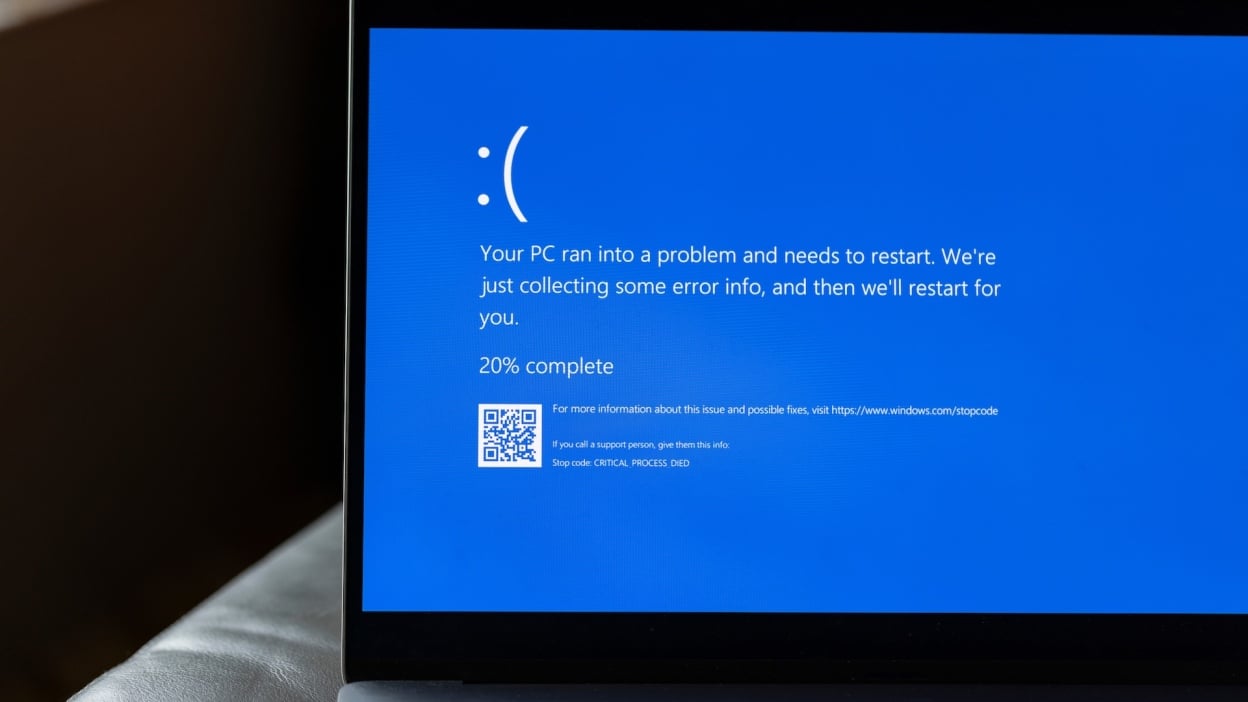
🛠️ Windows 복구 도구란?
- Windows 운영체제에는 기본으로 포함된 복구 환경 Windows Recovery Environment (WinRE)가 있어서,
부팅 실패, 시스템 오류, 업데이트 실패, 드라이버 문제, 부팅 설정 오류 등 다양한 트러블이 생겼을 때 복구 / 복원 / 초기화 / 재설치를 시도할 수 있어요. Microsoft Support+1 - 또한, PC 제조사(예: Dell, HP, Lenovo 등)에서 제공하는 복구 도구(예: Dell OS Recovery Tool, HP Cloud Recovery Tool)를 쓰면 — 출고 상태 이미지 기반 복구 USB 드라이브를 만들고, 이를 이용해 Windows와 드라이버, 기본 앱을 포함한 시스템 전체를 복원할 수 있어요. Dell+1
- 쉽게 말해: “윈도우가 부팅 안 된다”, “윈도우가 뭔가 망가졌다”, “초기화/재설치하고 싶다” 같은 최악 상황에서 살려주는 안전장치입니다.
✅ 복구 환경(WinRE) 진입하는 방법
WinRE에 진입하는 방식은 여러 가지예요. 상황이나 편의에 따라 선택 가능해요. Microsoft Support+1
- 자동 복구: Windows가 정상적으로 시작되지 않고 연속으로 실패하면, WinRE가 자동 실행될 수 있어요. Microsoft Support
- 설정 → 복구 → “지금 다시 시작 (Advanced Startup / 고급 시작)” 선택 후 재시작 → WinRE 진입 Microsoft Support
- Shift 키 누른 채 “다시 시작”: 로그인 화면 또는 윈도우 시작 메뉴에서 Shift + 재시작을 선택하면 고급 시작 옵션 → WinRE 진입 가능 Microsoft Support+1
- USB 복구 드라이브 / 설치 미디어로 부팅: 별도로 만든 복구 드라이브나 Windows 설치 미디어로 부팅 → “컴퓨터 복구 (Repair your computer)” 선택 → WinRE 진입 가능 Microsoft Support+2Lenovo Support+2
- (PC 제조사 제공 복구 버튼이 있는 경우) — 일부 노트북/데스크탑은 복구 전용 버튼이나 단축키가 있을 수 있어요. Microsoft Support+1
🔧 WinRE가 제공하는 주요 도구들 & 언제 쓰나
WinRE 안에서는 여러 복구 옵션을 사용할 수 있어요. 대표 기능은 다음과 같습니다. Microsoft Support+1
기능 / 도구용도 / 사용 시기
| PC 초기화 (Reset this PC) | 시스템 오류, 느려짐, 불필요 파일 과다 등 — 개인 파일 유지 또는 삭제 옵션 선택 후 Windows 재설치 |
| 시작 복구 (Startup Repair / Automatic Repair) | 부팅 불가, 블루스크린, 부팅 루프 등 부팅 관련 문제 자동 진단 및 복구 |
| 시스템 복원 (System Restore) | 이전 시점의 복원 지점을 사용해 시스템 설정/레지스트리 등을 되돌릴 때 (설치된 업데이트·드라이버 문제 시 유용) |
| 시스템 이미지 복구 (System Image Recovery) | 미리 저장해둔 시스템 이미지 백업이 있을 때, 전체 시스템을 이미지 상태로 복원 |
| 명령 프롬프트 (Command Prompt) | 고급 사용자용. 파일 수동 복구, 디스크 점검, 부팅 설정 수동 조정, 암호 잠금 해제 등 다양 |
| UEFI / 펌웨어 설정 진입 | BIOS/UEFI 설정 변경이 필요할 때 (부팅 순서, 보안 부팅 설정, 하드웨어 설정 등) |
| 업데이트 제거 (Uninstall Updates) | 최근 설치된 Windows 업데이트가 문제를 일으킬 때 — 업데이트 제거 후 복구 시도 |
이 중 어떤 도구를 써야 할지는 “문제가 뭐냐”에 따라 달라요. 부팅 안 되는 문제라면 먼저 “시작 복구”, 설정 이상이면 “시스템 복원/초기화”, 데이터 포함 복구가 필요하면 “시스템 이미지 복구” 등을 고려합니다.
📦 제조사 제공 복구 도구: 복구 드라이브 만들기 + 완전 복원
만약 PC가 제조사 제품이라면, 공식 복구 도구를 써서 “출고 상태 + 드라이버 + 기본 앱 포함” 복구 USB를 만들 수 있어요. 예: Dell OS Recovery Tool, HP Cloud Recovery Tool 등. Dell+1
🔄 일반 절차
- 빈 USB 드라이브(제조사 권장 용량 이상, 보통 16 ~ 32 GB 이상) 준비
- 복구 도구 다운로드 및 실행 → PC 식별 (일부는 시리얼/서비스 태그 필요) Dell+1
- USB 드라이브 선택 → 복구 이미지 다운로드 → 부팅 가능한 복구 USB 생성
- USB로 부팅 → 복구 / 재설치 진행
이 방식의 장점은: 운영체제뿐 아니라, 처음 출고 시 설치된 드라이버와 소프트웨어까지 모두 복원되어, “초기 상태 그대로” 되돌릴 수 있다는 점이에요. 특히 드라이버 문제, 윈도우 꼬임, 불필요한 소프트웨어 누적 등으로 시스템이 느려졌을 때 효과적입니다.
⚠️ 복구 전에 반드시 확인할 점 & 주의사항
- 복구 과정에서 USB 드라이브의 모든 데이터가 사라집니다. 복구용 USB 만들 때는 반드시 다른 저장매체에 중요한 파일 백업 필요. Dell+1
- PC 초기화나 복구를 할 경우 설치된 앱들이 삭제되거나 설정 초기화될 수 있으므로, 주요 파일이나 설정 백업이 필요합니다.
- BitLocker 등 디스크 암호화를 사용 중이라면, 복구 시 복구 키(Recovery Key) 가 필요할 수 있어요. 복구 키를 잃어버리면 접근 불가가 될 수 있습니다. Microsoft Learn+1
- 부팅 드라이브만 복구 USB로 바꾸는 경우, 부팅 순서(BIOS/UEFI) 설정을 바꿔야 할 수 있어요. 설정을 잘못 바꾸면 부팅 불가가 될 수도 있으므로 주의해야 해요.
🎯 언제 Windows 복구 도구를 쓰는 게 좋을까?
- Windows가 부팅되지 않거나 시작 화면에서 무한 로딩, 블루스크린 반복 등일 때
- 시스템이 이상하게 느려지거나, 드라이버 오류·충돌이 자주 발생할 때
- 악성코드 감염 후 시스템 동작이 불안정해졌을 때
- 윈도우 업데이트 실패 또는 시스템 업데이트 후 오류가 생겼을 때
- PC를 새로 정리하고 싶거나, 출고 초기 상태로 되돌리고 싶을 때
반응형
사업자 정보 표시
㈜로드파크 | 박대희 | 경상북도 경산시 진량읍 아사길 31-14 | 사업자 등록번호 : 135-86-07055 | TEL : 053-801-0488 | Mail : roadpark1@gmail.com | 통신판매신고번호 : 호 | 사이버몰의 이용약관 바로가기
'IT 정보 및 팁 > 컴퓨터-윈도우' 카테고리의 다른 글
| 📱 스마트폰에는 숨겨진 비밀 코드/USSD가 있다 (0) | 2025.12.20 |
|---|---|
| 📊 Excel COUNTIFS 함수 — 여러 조건으로 셀 개수 세기 (1) | 2025.12.16 |
| macOS에서 단축키/앱 효율성을 높이는 방법 정리 (0) | 2025.12.09 |
| 🖥️ 부팅이 너무 늦어? — 숨은 시작 프로그램(Startup Apps) 찾아내고 정리하는 방법 (0) | 2025.12.05 |
| 🛠️ 윈도우 손상된 시스템 파일, 다시 살아나게 하는 비밀 팁들 (0) | 2025.12.01 |


댓글