반응형
왜 여전히 ‘Time Machine’을 쓸까? 맥 사용자라면 놓치지 말아야 할 백업
🔍 기본 배경
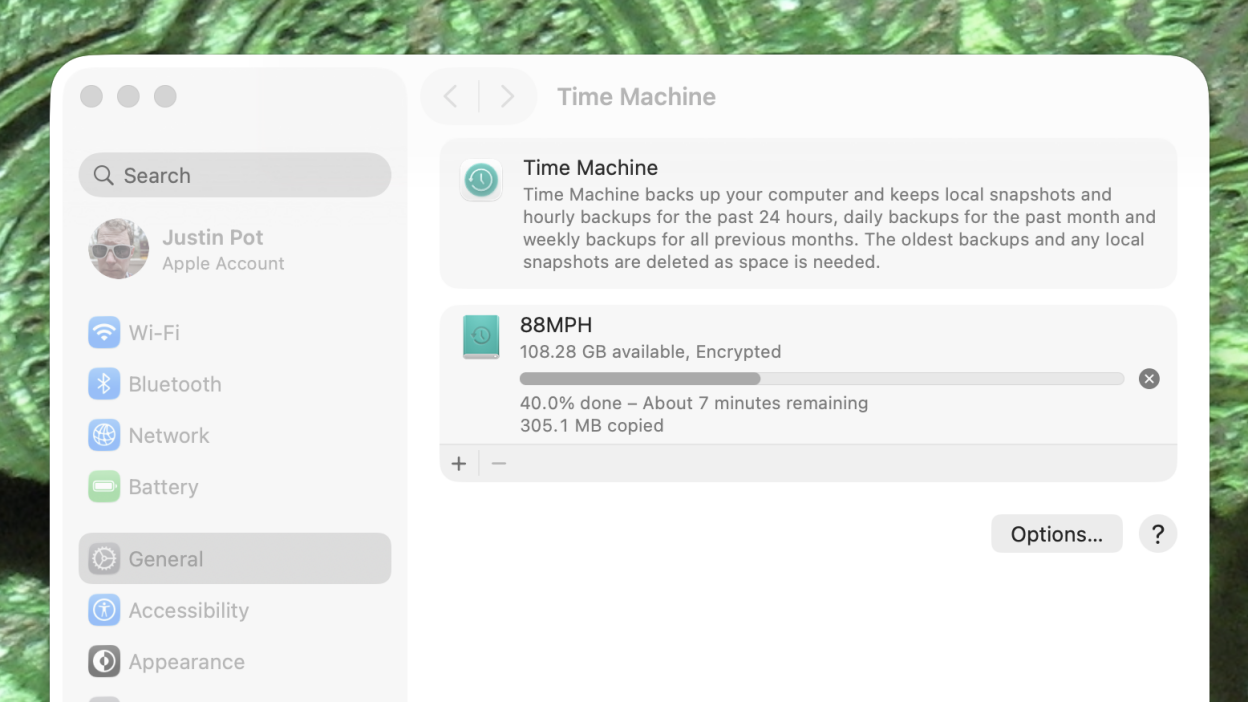
- 맥OS에는 Time Machine이라는 자동 백업 시스템이 내장되어 있어요. 외장 드라이브나 네트워크 저장소에 연결하면, 매시간/매일/매주 자동으로 백업이 진행됩니다. Apple 지원+1
- 왜 계속 쓰냐고요? 클라우드만으로는 완전한 백업 방식이 되기 어렵기 때문입니다. 사용자 경험 및 커뮤니티 의견에서도 “난 백업 없다면 큰일 날 뻔했다”는 반응이 많아요. Reddit
✅ Time Machine을 여전히 사용하는 이유
1) 전체 시스템 복구가 가능
- 단순히 파일을 복원하는 걸 넘어, 맥이 망가졌을 때 외장 드라이브로부터 시스템 전체를 복원할 수 있다는 큰 장점이 있어요.
- 클라우드 동기화만으로는 애플리케이션 설정·시스템 설정까지 포함한 복구가 어려운 경우가 많습니다.
2) 버전 히스토리 및 과거 상태 복원 가능
- Time Machine은 파일이 바뀌기 전 상태, 이전 버전을 탐색할 수 있는 기능을 제공해요.
- “어제 작업했던 문서가 사라졌어요” 혹은 “설정 바꾸고 나서 이상해졌어요” 할 때 유용해요.
3) 설치 후 잊고 놔둬도 되는 자동화
- 외장 드라이브 연결해 놓고 Time Machine 켜두면 사용자는 별다른 신경 안 써도 백업이 계속 이뤄집니다.
- 이 ‘자동 백업’이라는 특성 덕분에 “백업해야지”라는 마음 부담이 줄어요.
⚠️ 알아두어야 할 유의사항
- 외장 드라이브는 하드웨어 고장 위험이 있으므로 하나만 기대하기보다는 백업 드라이브를 여분으로 두는 게 좋아요.
- Time Machine만으로는 오프사이트(사무실 밖, 다른 장소) 백업이 되지 않으므로, 재해나 도난 대비책으로 클라우드나 다른 저장소도 고려해야 해요.
- 네트워크 저장소(NAS) 등에 백업을 설정할 때는 MacOS 버전·드라이브 포맷(APFS 등) 호환성을 꼭 확인해야 합니다. 위키백과+1
🔧 실제 설정 & 활용 팁
- 외장 드라이브 연결 → 시스템설정 → Time Machine 켜기
- “자동 백업” 옵션 활성화, 드라이브 선택 후 백업이 정상적으로 시작되는지 확인
- 백업 드라이브는 기본 저장 공간의 2배 이상 용량이면 안심이에요 (예: Mac 내부 저장공간이 1TB면 외장 드라이브는 2TB 이상)
- 주기적으로 드라이브 상태 확인 및 테스트 복원해보기 (파일 하나 고의로 복원해 보면서)
- Time Machine 외에 클라우드 또는 다른 드라이브에 2차 백업을 두어 2-2-1 백업 규칙(2 드라이브, 1 오프사이트)이 현실적인 목표예요.
📝 마무리 한마디
맥을 쓰면서 “백업은 나중에”라고 미루기 쉽지만, Time Machine을 한 번 세팅해 두면 걱정 하나 줄어든다는 사실이 좋아요.
애플리케이션 다시 설치하고, 시스템 세팅 다시 하고… 이런 번거로움을 겪고 싶지 않으면 “백업, 해두자”라는 마음으로 시작해보세요.
당신의 데이터를 지키는 가장 쉬운 방법 중 하나입니다.
반응형
사업자 정보 표시
㈜로드파크 | 박대희 | 경상북도 경산시 진량읍 아사길 31-14 | 사업자 등록번호 : 135-86-07055 | TEL : 053-801-0488 | Mail : roadpark1@gmail.com | 통신판매신고번호 : 호 | 사이버몰의 이용약관 바로가기
'IT 정보 및 팁 > 컴퓨터-윈도우' 카테고리의 다른 글
| AI 딥페이크에 속지 마라! - 영상·사진 속에 숨은 ‘가짜 신호’ 7가지 체크리스트 (0) | 2025.11.09 |
|---|---|
| Windows PC가 뚫리는 4가지 흔한 방법 — 그리고 지금 당장 할 수 있는 방어책 🔐💻 (0) | 2025.11.07 |
| Windows 11로 업그레이드하는 방법 — 호환되지 않는 PC에서도 가능한가? 💻🔧 (0) | 2025.11.02 |
| Windows 11에서 두 개의 블루투스 헤드폰을 동시에 사용할 수 있게 됩니다 🎧🔊 (0) | 2025.11.01 |
| Google 앱 중 “지금 업데이트가 절실한” 5가지 – 왜 개선이 필요할까? 📱⚠️ (1) | 2025.10.26 |


댓글