반응형
🖐️ 터치패드 제스처로 윈도우 탐색 속도 높이기
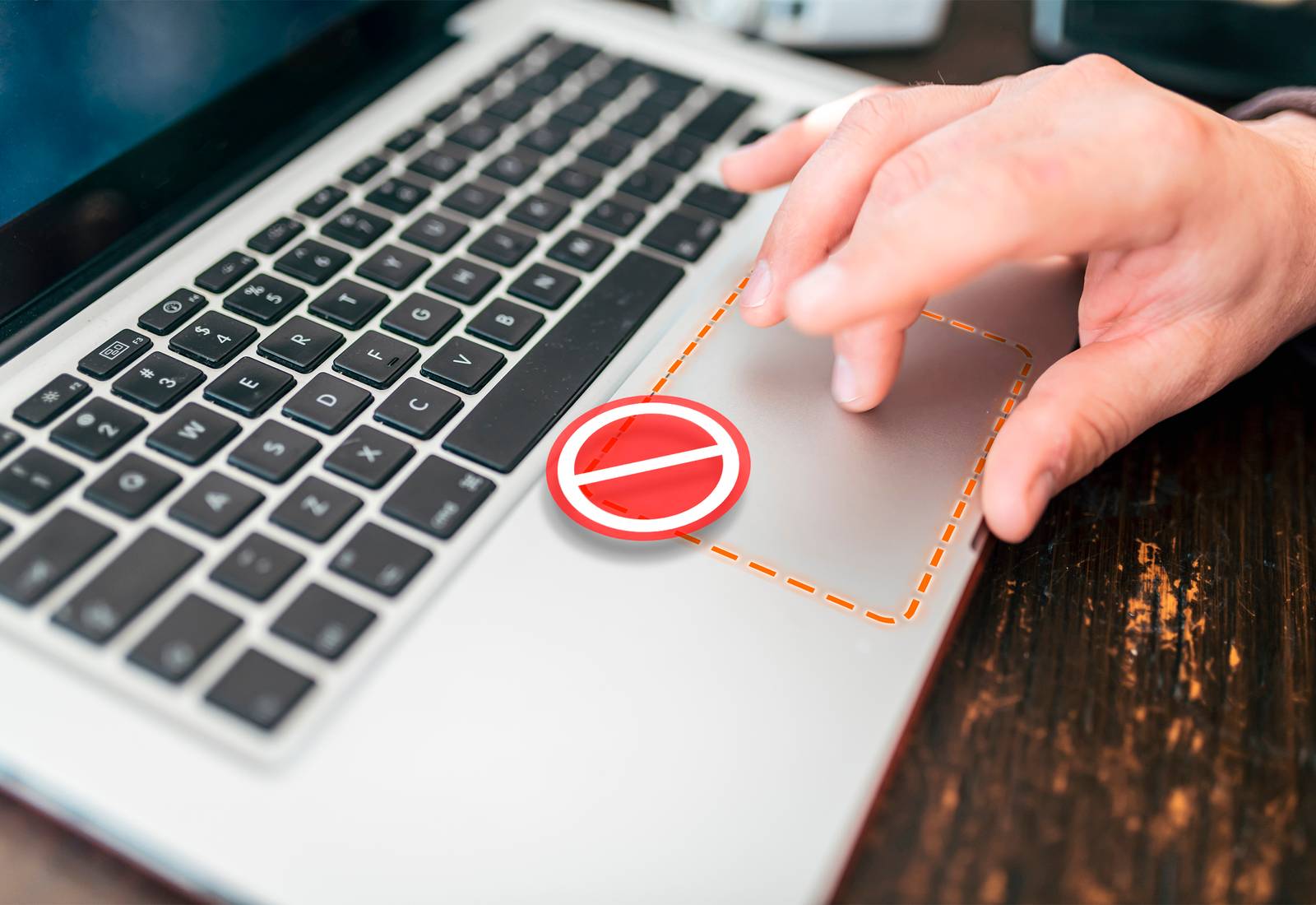
제스처 종류와 활용법
아래 기능들은 대부분 Windows 10 / 11 노트북에서 기본 제공되거나 드라이버 설정에서 활성화 가능한 것들이에요. 터치패드를 잘 활용하면 마우스만 쓸 때보다 작업 속도가 확실히 올라갑니다.
| 두 손가락 스크롤 (Two-finger scroll) | 두 손가락으로 위/아래 또는 좌/우 슬라이드 | 웹페이지, 문서, 목록 등 길게 화면 이동할 때 빠르게 탐색 가능 |
| 두 손가락 탭 또는 클릭 (Two-finger tap / click) | 두 손가락 탭하면 우클릭 | 컨텍스트 메뉴 열기, 옵션 조작 간편하게 |
| 핀치 인/아웃 (Pinch to zoom) | 두 손가락을 벌리거나 오므리기 | 웹페이지, 사진 보기, 지도 앱 등에서 확대/축소할 때 유용 |
| 세 손가락 스와이프 위/아래 (Three-finger swipe up/down) | 세 손가락으로 위 또는 아래로 밀기 | 작업 보기(Task View) 열기, 모든 창 보기 등 데스크탑 창 전환에 좋음 |
| 세 손가락 스와이프 좌/우 (Three-finger swipe left/right) | 세 손가락으로 좌/우로 밀기 | 데스크탑(가상 데스크탑) 간 전환, 이전/다음 앱 이동 가능함 |
| 세 손가락 탭 (Three-finger tap) | 세 손가락으로 살짝 탭 | 보조 기능 실행 (예: 음성 비서 호출, 검색 창 여는 등의 사용자 지정 가능) |
| 네 손가락 스와이프 (Four-finger gestures) | 네 손가락으로 스와이프 + 탭 등 | 알림 센터 열기, 빠른 설정 창 열기, 데스크탑 표시 등 다양한 기능 → 시스템/드라이버 설정에서 제공 여부 확인해야 함 |
설정 & 최적화 팁
제스처를 더 잘 쓰기 위해서는 약간의 설정 조정이 도움이 돼요:
- 터치패드 드라이버 업데이트
제조사 사이트나 Windows Update 통해 터치패드 드라이버 최신 버전을 유지하는 게 중요해요. 제스처 인식 오류나 반응 느림 문제 해결됨 - 터치패드 민감도 / 이동 속도 조정
손가락 움직이는 속도나 압력 감도 등이 기본값으로 너무 느릴 수 있는데, 설정에서 스크롤/포인터 속도, 터치 감도 조정해서 본인 손가락 움직임과 매칭되도록 하면 훨씬 부드러워져요. - 제스처 기능 켜고 끄기
일부 제스처는 작업 중 방해가 될 수 있으니, 필요 없는 제스처는 꺼두는 것도 OK (예: 실수로 세 손가락 스와이프가 자주 발생한다면 끄는 방향 고려) - 한 손가락 오작동 줄이기
손바닥이나 손가락이 닿는 면적이 넓을 때 오작동이 생기기도 해서, 팜 리젝션(palm rejection) 기능이 있으면 활성화하고, 터치패드 표면을 청결하게 유지하는 것도 좋아요.
⚠️ 유의할 점
- 기기 / 터치패드 품질에 따라 제스처 지원 여부, 반응 속도 차이 큼
고급 터치패드(Precision Touchpad 등)가 아닌 경우 일부 제스처만 지원하거나 반응이 부정확할 수 있어요. - 배터리 소모 문제
제스처 인식 활성화 시 센서나 드라이버가 자주 작동할 수 있어서, 배터리 사용 시간이 조금 더 짧아질 수 있음. - 의도치 않은 제스처 실행
손가락 위치 인식 오류로 잘못된 명령이 입력될 수도 있으니, 민감도 조정 및 손의 위치 주의 필요.
✅ 한눈에 요약
터치패드 제스처를 잘 활용하면, 클릭-드래그 반복 없이 스크롤, 창 전환, 확대/축소 같은 작업을 손쉽게 할 수 있어요.
“두 손가락 스크롤 / 세 손가락으로 데스크탑 전환 / 핀치 줌”은 거의 기본 필수 제스처이고, 나머지는 본인의 작업 스타일과 하드웨어 성능에 맞춰 켜고 끄면서 익히면 됩니다.
반응형
사업자 정보 표시
㈜로드파크 | 박대희 | 경상북도 경산시 진량읍 아사길 31-14 | 사업자 등록번호 : 135-86-07055 | TEL : 053-801-0488 | Mail : roadpark1@gmail.com | 통신판매신고번호 : 호 | 사이버몰의 이용약관 바로가기
'IT 정보 및 팁' 카테고리의 다른 글
| PyPI 악성 깃허브 액션스(GitHub Actions) 워크플로우 공격 + 토큰 무효화 조치 📦🔐 (0) | 2025.09.19 |
|---|---|
| 오래된 아이폰 새폰처럼 느껴지게 만드는 8가지 방법 ✨ (0) | 2025.09.16 |
| 🎬 같은 영화를 반복해서 보는 이유들 — 마음에 닿는 익숙함의 힘 (0) | 2025.09.14 |
| 🕰 왜 우리는 복고 기술에 마음이 끌릴까? 복고 기술이 가진 매력의 심리학 (0) | 2025.09.12 |
| iPhone, StandBy 모드로 알람 시계 겸 야간 디스플레이 만들기 (2) | 2025.09.11 |


댓글